Модуль Выгрузка в витрину данных
Выгрузка в региональную витрину данных
Настройка подключения к РВД
Настройка подключения к РВД производится с помощью экранной формы «Выгрузка в витрину данных», доступной через пункт меню «Модули→ Витрины данных→Выгрузка». На форме нужно нажать на кнопку с пиктограммой шестерёнки, после чего откроется форма с настройками взаимодействия с РВД
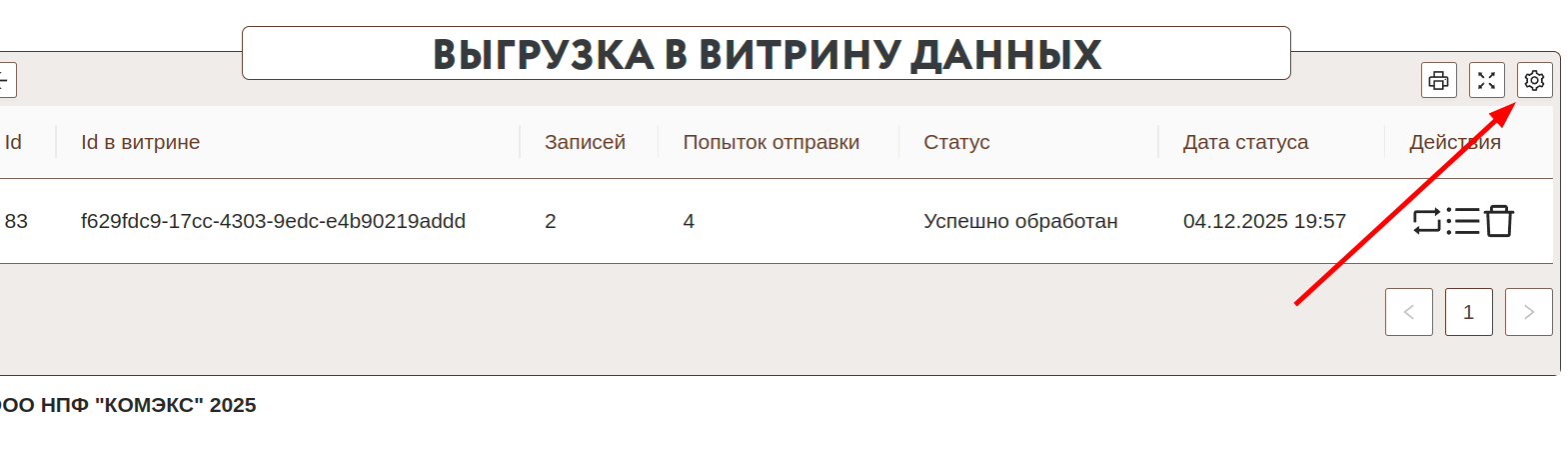
В форме настройки подключения необходимо заполнить все известные поля с помощью информации полученной от организации, управляющей региональной витриной данных. Возле большинства наименований реквизитов формы добавлен специальный значёк, по наведению на который отображается всплывающая подсказка с описанием данного реквизита. Для каждой операции взаимодействия с РВД в настройки вынесен адрес для взаимодействия. Часть адресов динамические и строятся во время сеанса обмена данными. Для таких адресов в поле со значением реквизита необходимо вписать адрес с меткой, которая будет заменена на актуальное значение при обмене с витриной. Пример заполнения каждого адреса также можно увидеть во всплывающей подсказке.
Настройка периодичности сбора и отправки данных
Для настройки периодического запуска выбора данных из БД МФЦ и отправки из в РВД необходимо воспользоваться формой «Планировщик выполнения задач»,
доступной через пункт меню «Настройки→ Сервис→Настройки планировщика».
В данной форме нужно добавить новую команду для периодического выполнения(если ренее её ещё не добавляли).
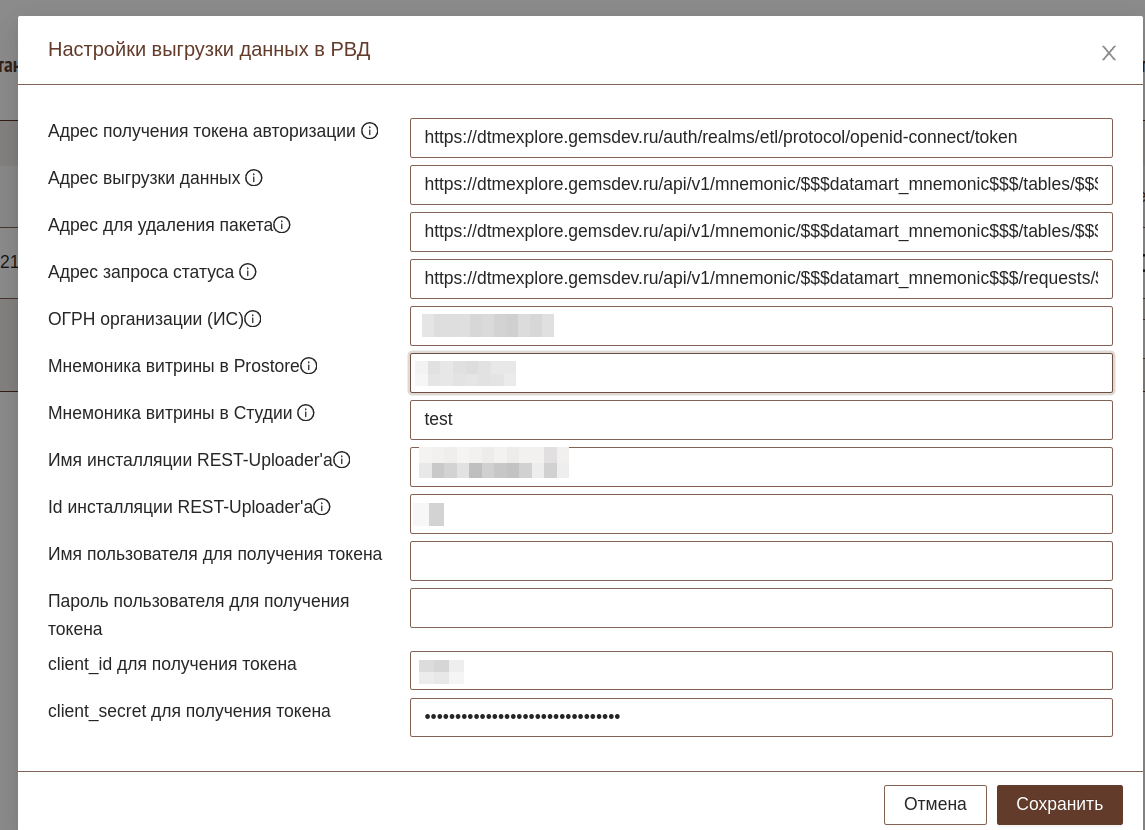
Для этого следует нажать кнопру «Добавить», в открывшейся форме выбрать команду «Обмен с витриной данных».
В реквизите «Настройка запуска» нужно указатьс какой периодичностью должна запускаться команда.
Формат настройки соответствует стандартному формату работы с программой cron любой Linux-подобной операционной системы. Сохранить настройку.
После этого АИС МФЦ будет с заданной периодичностью запускать процесс сбора и передачи данных в РВД.
Просмотр информации
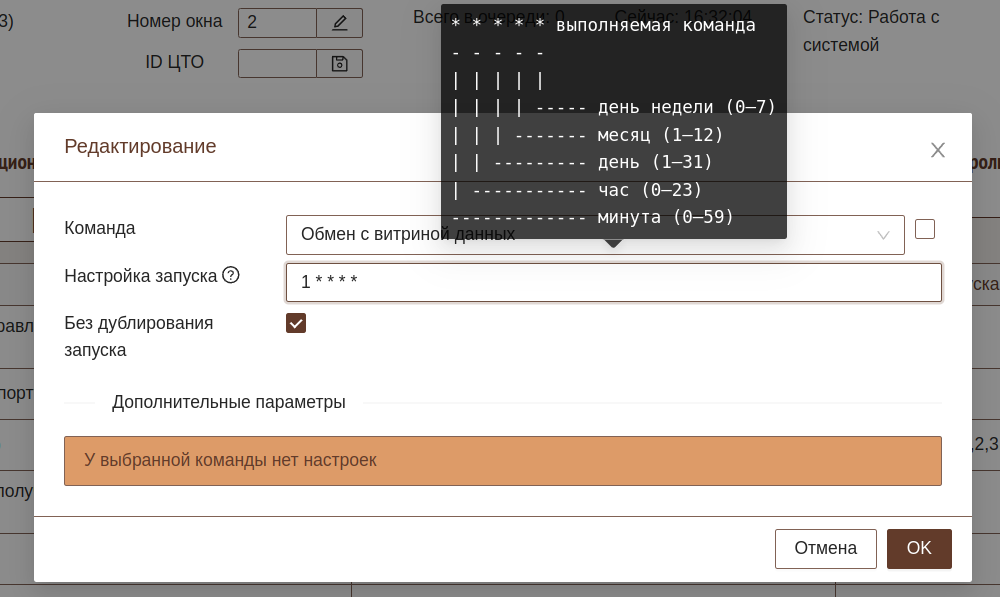
Просмотреть историю взаимодействия с витриной можно в форме «Выгрузка в витрину данных», доступной через пункт меню «Модули→ Витрины данных→Выгрузка». При загрузке формы автоматически загрузится информация о ранее отправленных пакетах данных в виде таблицы. Таблица содержит информацию о количестве записей в пакете, статусе выгрузки, дате изменения статуса и идентификаторе выгрузки. А также предоставляет набор действий для каждого пакета.
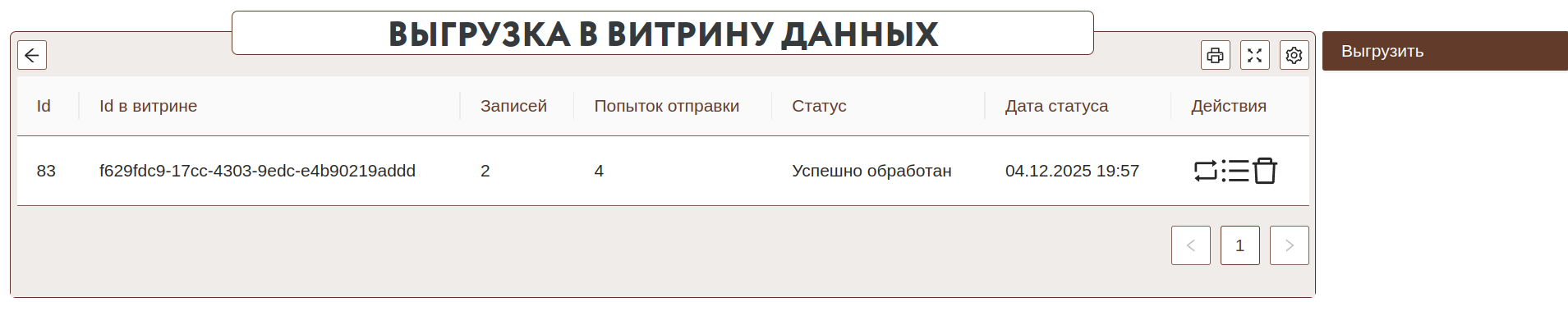
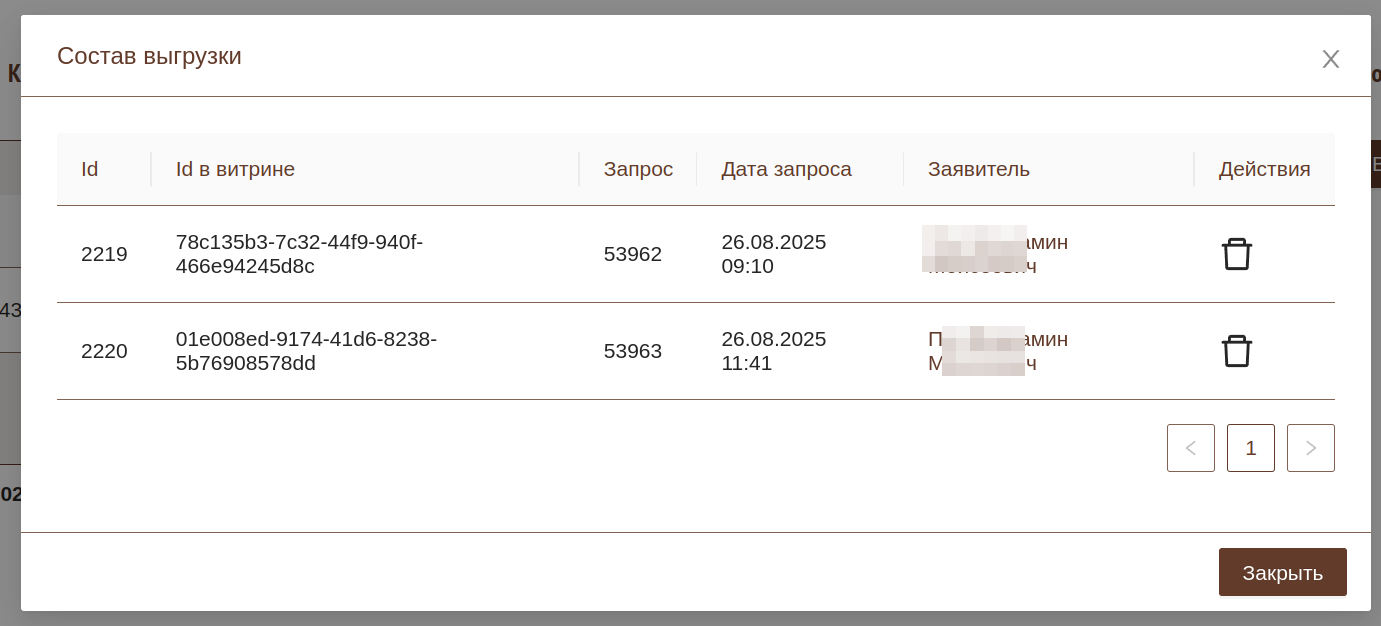
С каждым пакетом можно выполнить следующие действия - Запросить статус выгрузки - Просмотреть состав выгрузки - Удалить пакет выгрузки - Просмотреть список ошибок, выявленных в процессе ФЛК РВД
С помощью кнопки «Выгрузить» запускается очередной процесс сбора данных и отправки их в РВД. При нажатии на кнопку просмотра состава выгрузки отображается всплывающее окно в котором можно просмотреть информацию о выгруженных данных