Бронирование мест в ДОЛ
Настройка модуля
В разделе Модули - Бронирование мест в ДОЛ доступна возможность настроить модуль, отредатировать справочник стоимостей путевок (для платного бронирования), просмотреть логи обмена с сервисом и просмотр статистики обмена.
Для работы модуля необходимо указать URL сервиса на котором развернут API для приема заявок и получения справочников.
Для доступа необходимо указать токен. Данный токен будет передаваться в заголовке Authorization

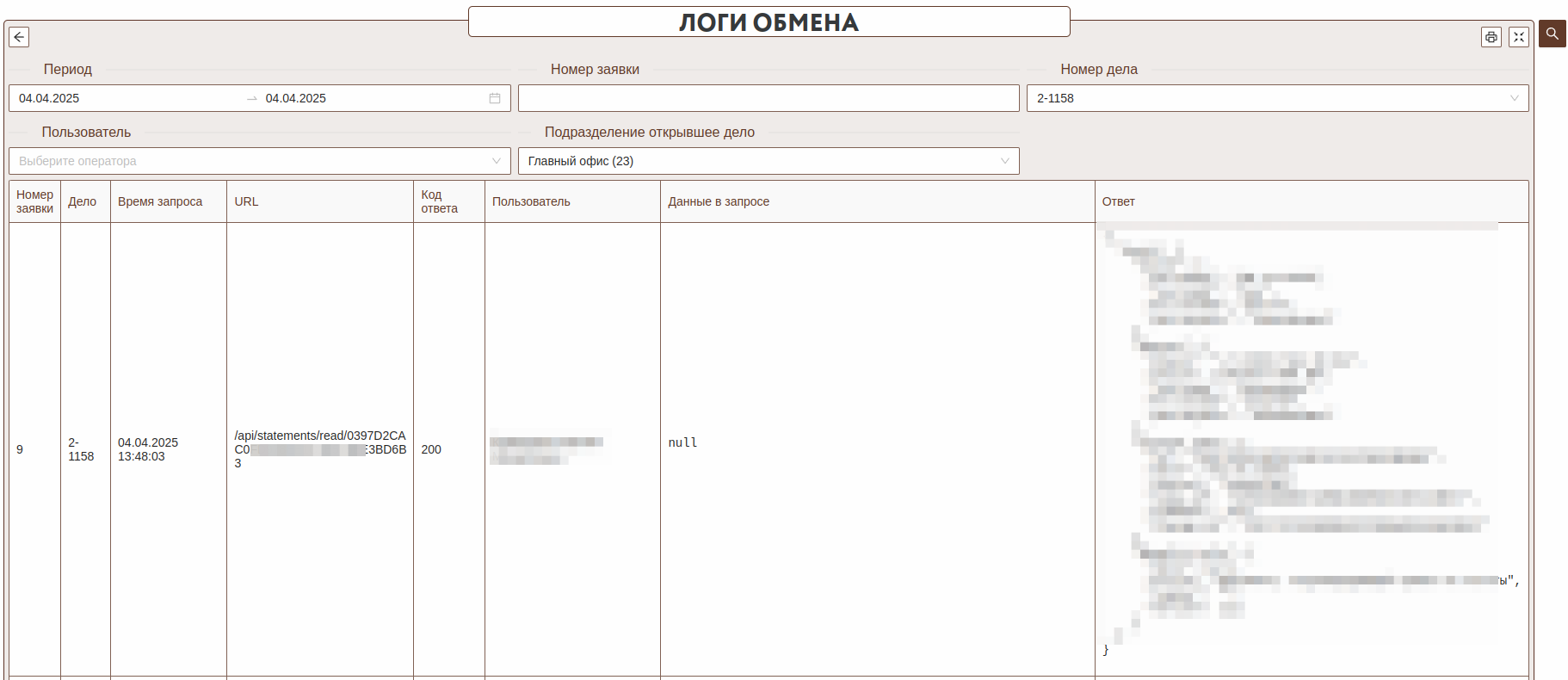
На форме для просмотра логов обмена можно просмотреть информацию о всех запроса и ответах к сервису с учетом выбранных фильтров. Пустое значение в колонке Даные в запросе означает что запрос был отправлен через метод GET иначе через POST
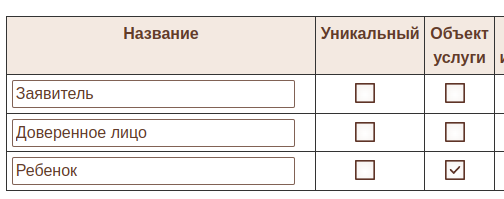
На услуге необходимо указать модуль Бронирование мест в ДОЛ (Киров). В составе участников должен быть заявитель (родитель) и Ребенок. На Ребенке должен стоять признак Объект услуги. Дело нужно открывать на родителя (опекуна) и в качестве участника нужно добавлять ребенка (объекта услуги) для корректного формирования и отправления заявителя в сервис.
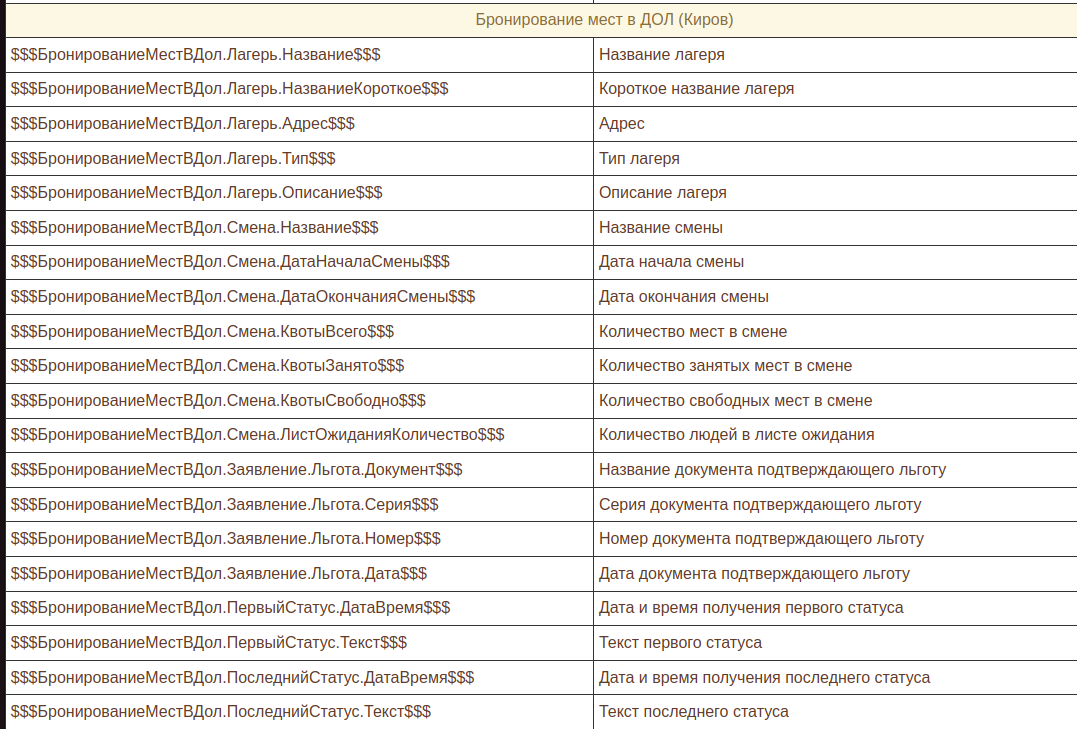
Для печати заявлений добавлены модульные метки, которые перечислены в разделе Бронирование мест в ДОЛ (Киров). Остальные метки нужно брать из общего списка для дел.
Заполнение справочника стоимостей путевок
Справочник стоимостей путевок модуля выглядит следующим образом:

При добавлении новой записи необходимо заполнить поля, указанные на форме ниже:
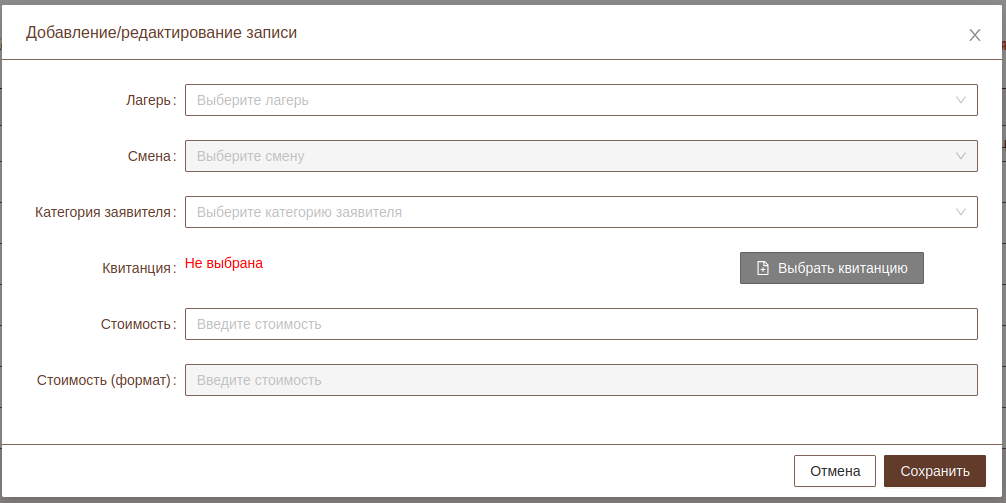
Квитанция, которая выбрана при нажатии на кнопку "Выбрать квитанцию" будет доступна затем для печати в модуле. Добавление записи с одинаковыми категорией заявителя, лагерем и сменой недоступна.
Работа с модулем в деле
После создания дела, прохождения опросника и формирования списка документов необходимо перейти в модуль. В форме необходимо добавить недостающие значения для формирования корректного заявления.

В модуле доступно 2 типа бронирования путевки: - платное; - бесплатное.

В зависимости от выбранного типа будет доступен разный список смен для выбранных лагерей и разный список полей для ввода дополнительной информации (вввод стоимости путевки, её номера и категория заявителя - для платного бронирования).
Платное бронирование
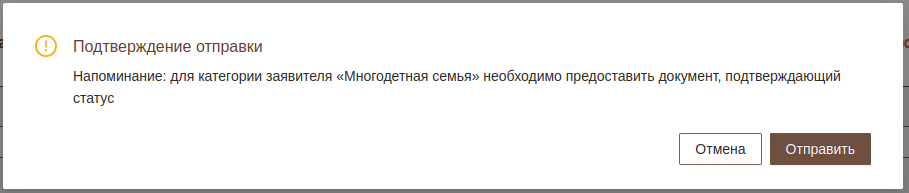
После выбора платного типа бронирования откроется выбор категории заявителя. В описании каждой категории указано напоминание о том, какие документы необходимо прикрепить к заявлению, при её выборе.

Также в дальнейшем при отправке заявления это описание будет отображаться в качестве всплывающего окна с подтверждением:
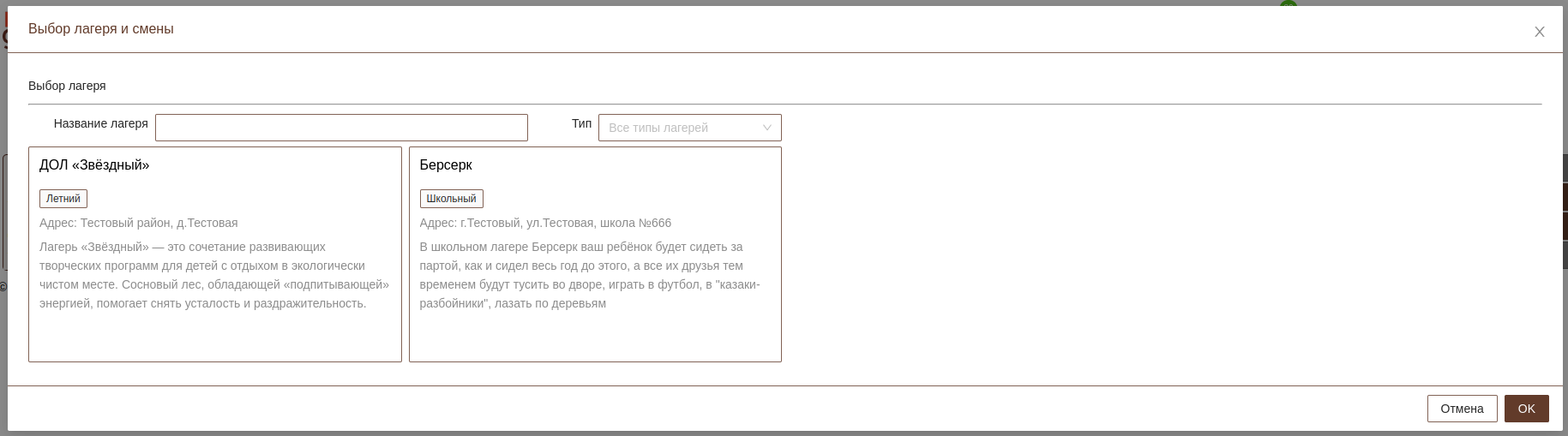
После выбор категории заявителя необходимо выбрать лагерь и смену (смены будут выбираться с префиксом "П" в конце их названия). При их выборе будут произведены запросы к сервису. Первым происходит запрос списка лагерей. При необходимости оператор может воспользоваться фильтрами для поиска лагеря.
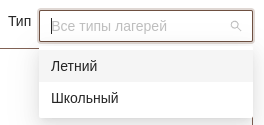
Фильтр Тип позволяет отобразить лагеря соответствующие выбранному типу. Список вариантов для данного фильтра формируется автоматически, с учетом всех возможных вариантов.
После выбора лагеря происходит запрос смен данного лагеря. При необходимости оператор может отфильтровать список смен.
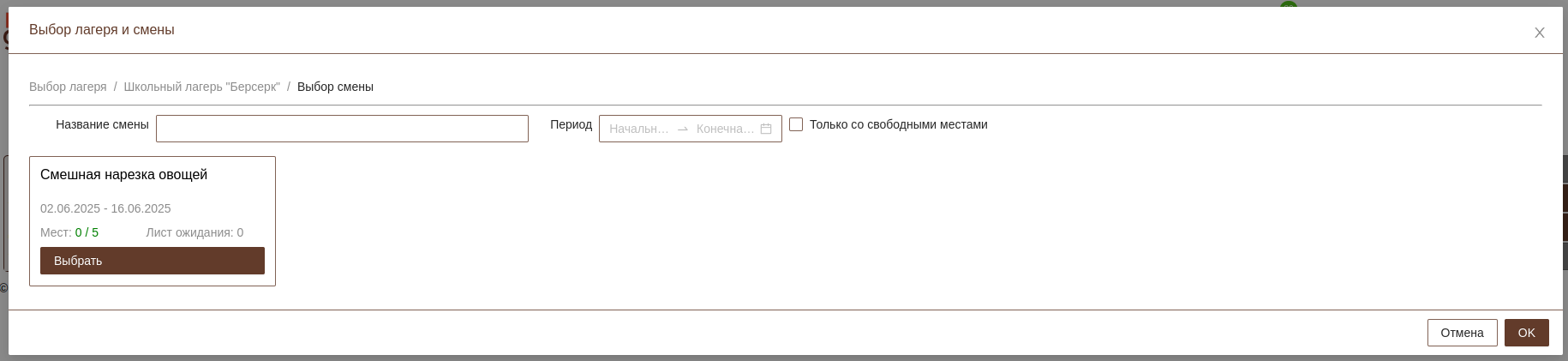
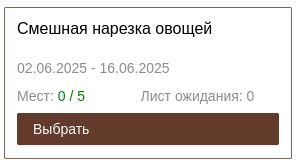
На карточке смены будет отображаться информация о ее названии, периоде количестве мест. Если все места заняты, то можно выбрать данную смену и анкета попадет в лист ожидания. В т.ч. на форме отображается информация о количестве уже добавленных людей в лист ожидания.
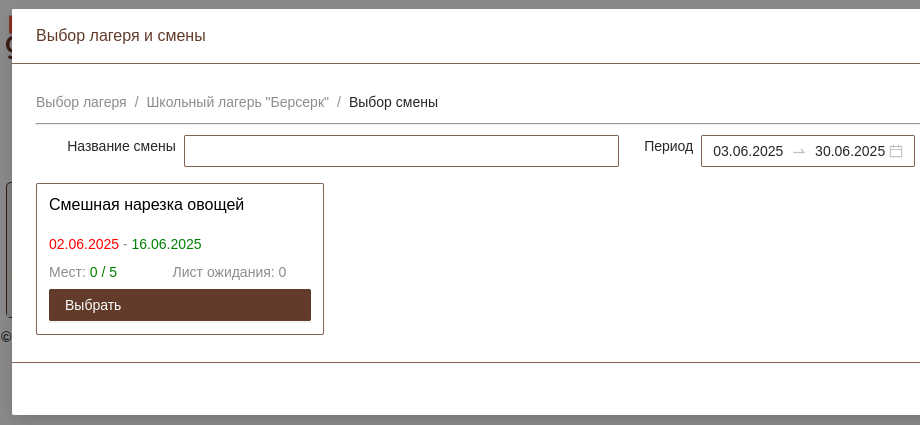
При использовании фильтра с периодом будут отображены смены, где хотя бы одна дата попадает в период. Дата, не попавшая в выбранный период, будет подсвечена красным цветом.
После выбора лагеря и смены откроется возможность ввести стоимость путевки и (если нужно) её номер. Если в справочнике стоимостей модуля есть запись с подходящей категорией заявителя, лагерем и сменой, то стоимость автоматически подставится оттуда с возможностью её отредактировать, также появится соответствующая надпись - "Квитанция определена", что означает, что далее в модуле будет доступна печать этой квитанции.
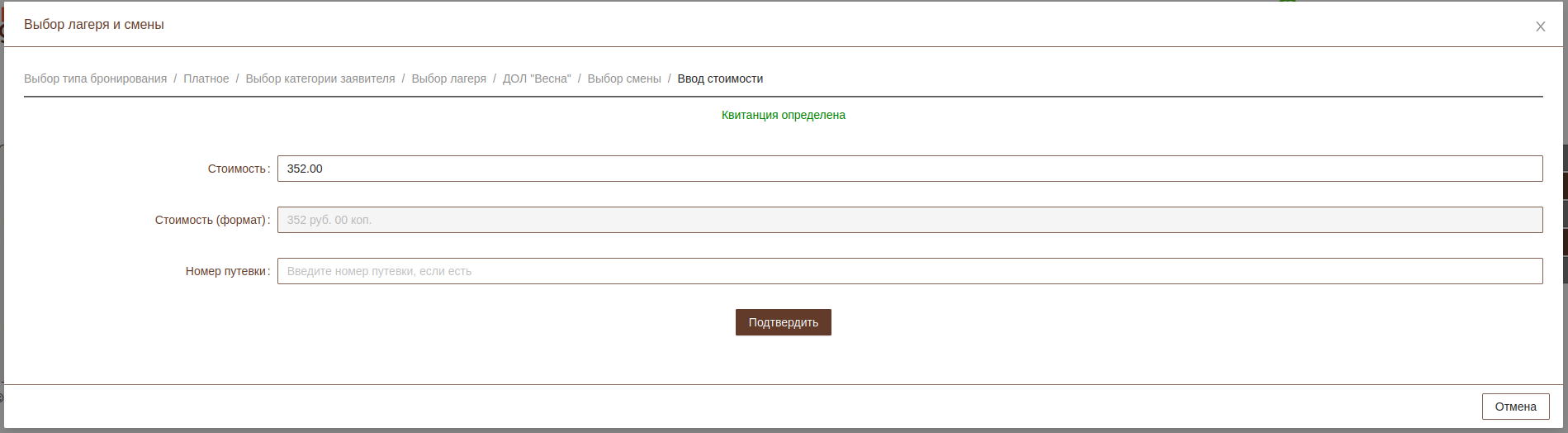
Если подходящей записи в справочнике стоимостей найдено не было, то стоимость не подставится (нужно ввести вручную) и появится сообщение "Квитанция не определена, печать из модуля будет недоступна".
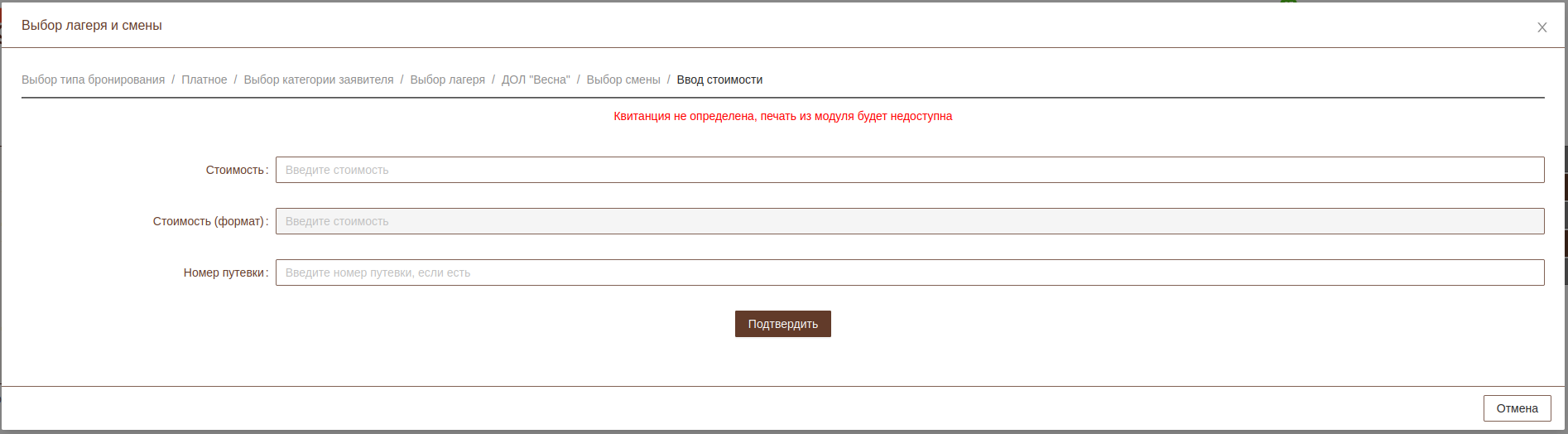
После ввода стоимости путевки и нажатия кнопки "Подтвердить" можно указать документ подтверждающий льготу. Необходимо выбрать документ из списка документов в деле.

Если выбран документ на форме появятся дополнительные реквизиты этого документа, которые необходимо заполнить оператору.

Бесплатное бронирование
После выбора бесплатного типа бронирования откроется выбор лагеря и смены (смены будут выбираться без префикса "П" в конце их названия). При их выборе будут произведены запросы к сервису. Первым происходит запрос списка лагерей. При необходимости оператор может воспользоваться фильтрами для поиска лагеря.
Фильтр Тип позволяет отобразить лагеря соответствующие выбранному типу. Список вариантов для данного фильтра формируется автоматически, с учетом всех возможных вариантов.
После выбора лагеря происходит запрос смен данного лагеря. При необходимости оператор может отфильтровать список смен.
На карточке смены будет отображаться информация о ее названии, периоде количестве мест. Если все места заняты, то можно выбрать данную смену и анкета попадет в лист ожидания. В т.ч. на форме отображается информация о количестве уже добавленных людей в лист ожидания.
При использовании фильтра с периодом будут отображены смены, где хотя бы одна дата попадает в период. Дата, не попавшая в выбранный период, будет подсвечена красным цветом.
После выбора лагеря и смены можно указать документ подтверждающий льготу. Необходимо выбрать документ из списка документов в деле.
Если выбран документ на форме появятся дополнительные реквизиты этого документа, которые необходимо заполнить оператору.
Общий для всех типов бронирования функционал
Печать заявления доступна в любой момент создания заявки. В зависимости от состояния заявки будет отличаться количество заполненных меток.
После отправления анкеты в сервис на форме будет отображаться информация о статусах заявки. Дата отправления заявки будет содержать время получения первого статуса.

При необходимости можно изменить анкету и отправить ее повторно нажав кнопку Повторная отправка. При этом анкета будет обновлена на стороне сервиса и в списке статусов будет отображен статус в момент обновления анкеты. Не забывайте отправлять анкету повторно после редактирования на стороне МФЦ.
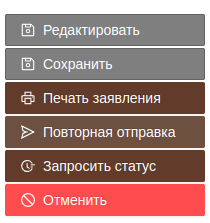
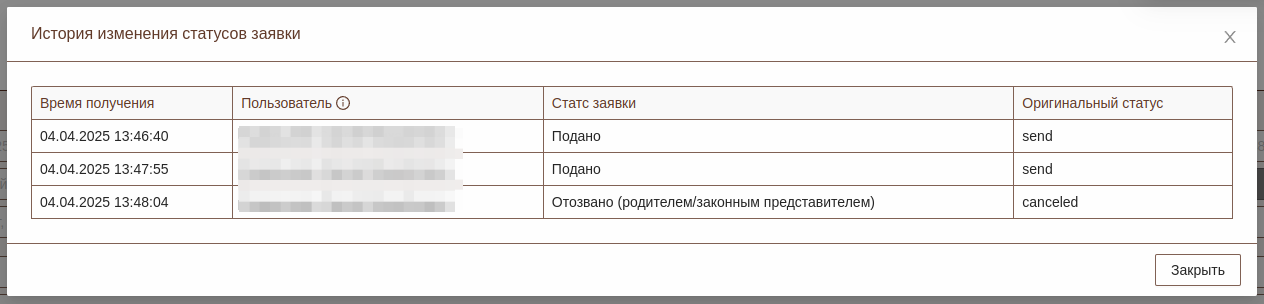
Рядом с датой последнего статуса есть кнопка для просмотра истории изменения статусов. Оператор может самостоятельно запросить статус через API. Но лучше настроить автоматических опрос статусов анкет через меню Настройки - Сервис - Настройка планировщика добавив вызов команды campskirov:status-update (Бронирование мест в ДОЛ. Запрос статусов для заявок).

В истории изменения статусов будет отображаться информация о дате изменения статуса. Новая запись не будет добавляться если статус не изменился. Единственное когда возможны дубли статусов в разное время это повторная отправка анкеты.