СИБ - карта болельщика
Модуль СИБ. Карта болельщика
Данный модуль позволяет получить карту болельщика и произвести печать билетов в день матча.
Модуль работает с несколькими видами сведений в СМЭВ 3. Для корректной работы необходимо произвести настройку алгоритмов в системе.
Список алгоритмов, которые необходимо настроить:
- Поиск заявления https://lkuv.gosuslugi.ru/paip-portal/#/inquiries/card/b8e60e70-7dd4-4e84-a5df-57b28d9f1c83 - Адаптер 1580
- Проверка фотографий https://lkuv.gosuslugi.ru/paip-portal/#/inquiries/card/df6ac2f2-ce1d-4454-bb66-05de42f69858 - Адаптер 1322
- Получить ПДФ печатного согласия https://lkuv.gosuslugi.ru/paip-portal/#/inquiries/card/e15cbed6-a73d-45ba-874b-fa8ff571985b - Адаптер 1351
- Генерация кода для электронного согласия https://lkuv.gosuslugi.ru/paip-portal/#/inquiries/card/64e2b51d-4c24-4011-bcdb-280857435338 - Адаптер 1581
- Проверка кода для электронного согласия https://lkuv.gosuslugi.ru/paip-portal/#/inquiries/card/eda6659f-249f-42bb-a7c9-c0e11175bd11 - Адаптер 1353
- Создание/редактирование заявления https://lkuv.gosuslugi.ru/paip-portal/#/inquiries/card/4ade4dc1-d17a-49ff-9faa-592bb9493171 - Адаптер 1582
- Удаление заявки ребенка https://lkuv.gosuslugi.ru/paip-portal/#/inquiries/card/f9ca0ed6-d0a9-4c98-a91d-b1482e31373a - Адаптер 1324
- Печать билетов (уже после получения карты болельщика) https://lkuv.gosuslugi.ru/paip-portal/#/inquiries/card/6c2fa272-3e5f-4809-86e9-e48509ca9d0f - Адаптер 1320
- Поиск карты болельщика по его 9-значному номеру https://lkuv.gosuslugi.ru/paip-portal/#/inquiries/903f8c79-3bc7-4f40-9885-2ce05c6c3363/versions/e60e9f33-11e0-4f58-882b-13b79d22343f?area=PROD - Адаптер 1583
- Проверка пользователя на возможность переноса его карты (взрослый/детский) https://nsud.gosuslugi.ru/pud/paip-portal/#/inquiries/4d77fc44-9239-4068-8647-d03285a60297/versions/770961bf-711b-48f3-8135-0c24d5511c5b?area=PROD - Адаптер 1649
- Запрос на перенос карты болельщика. Может быть перенос детской КБ в связи с взрослением (наступило 14 лет), либо взрослой в связи с утерей доступа или аннулированием УЗ, на которой находилась карта болельщика https://nsud.gosuslugi.ru/pud/paip-portal/#/inquiries/8707f995-f535-4139-932a-1fcadc946e3a/versions/022d0169-089f-4586-974a-3b883c05eaf8?area=PROD - Адаптер 1650
- Запрос на обновление перс данных пользователя, данными из ЕСИА https://nsud.gosuslugi.ru/pud/paip-portal/#/inquiries/cc296efe-e03a-4c55-8e1c-4c9a039ecdcd/versions/14fe6e9e-0a11-4804-a5b1-90898cc1582e?area=PROD - Адаптер 1651
- Добавление ребенка в профиль третьего лица https://nsud.gosuslugi.ru/pud/paip-portal/#/inquiries/6a176c32-ca4d-436a-bb0e-bdbca69556ce/versions/d61f3f4e-bbee-4baa-8a80-716c1ca7395f?area=PROD - Адаптер 1652
- Отзыв доступа к ребенку у третьего лица https://nsud.gosuslugi.ru/pud/paip-portal/#/inquiries/f0bec1c6-7bba-4d5f-b32c-189ee8019f2f/versions/dedca27c-8d45-4470-b952-d11d5cf1fff1?area=PROD - Адаптер 1653
- Список детей и пользователей, которые имеют доступ к детям https://nsud.gosuslugi.ru/pud/paip-portal/#/inquiries/bc721e82-ccfa-40ea-903d-37ae16316411/versions/64ebe604-6bfe-4437-99f1-b2747e7ea463?area=PROD - Адаптер 1654
- СИБ. Список заявлений с ЛК госуслуг, на получение доступа к детским КБ, которые есть у пользователя https://nsud.gosuslugi.ru/pud/paip-portal/#/inquiries/907e9e6c-44b5-40dc-82c6-5ffc893e9159/versions/ef983714-b355-4727-bf55-13bd4dedb0a7?area=PROD - Адаптер 1655
- СИБ. Решение по заявке на доступ к карте болельщика ребенка https://nsud.gosuslugi.ru/pud/paip-portal/#/inquiries/046f2fd9-52b5-484a-b853-9b1e0fa53f82/versions/f7636627-f977-409f-81c4-bcd7c445b47e?area=PROD - Адаптер 1656
На услуге необходимо указать модуль "Модуль СИБ"
Для регистрации карты болельщика на ребенка необходимо заводить дело на него. Доверенное лицо (один из родителей) должен уже иметь зарегистрированную карту болельщика
При входе в модуль необходимо произвести поиск анкеты. Если черновика анкеты не найдено оператор может создать новую анкету.
Для поиска анкет и карт болельщика доступны разные способы: телефон, почта, номер карты.
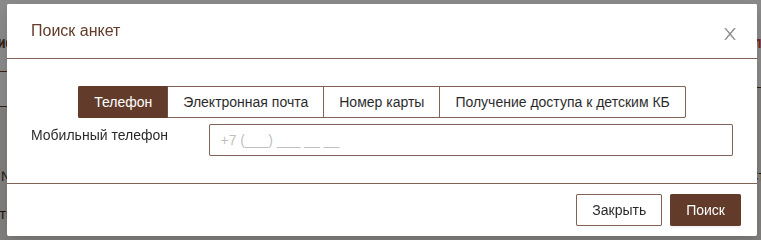
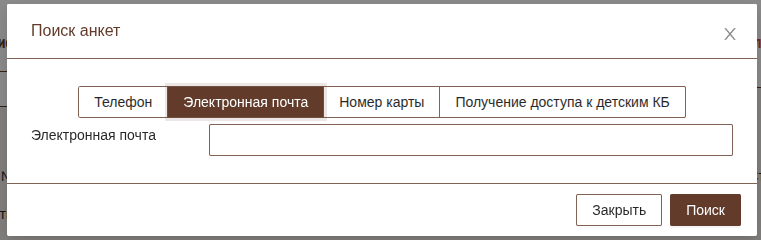
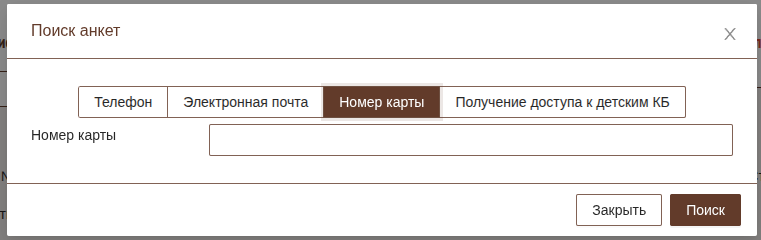
Оператор может выбрать одну из существующих анкет или создать новую.
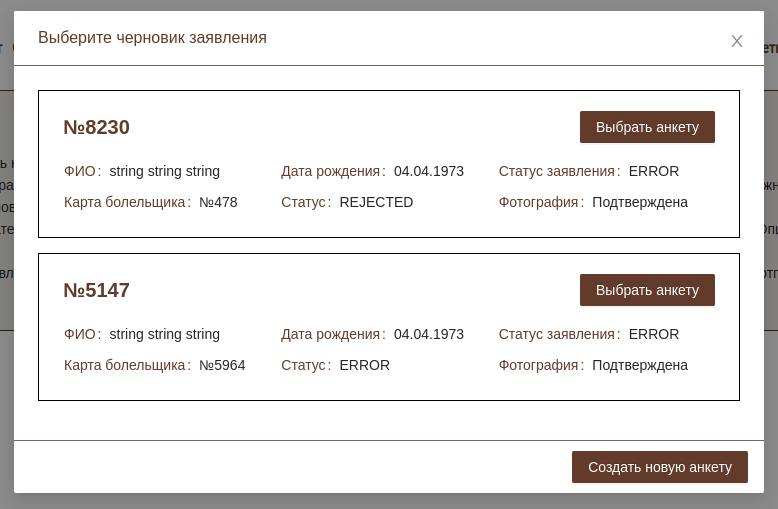
После создания анкеты будет доступна форма для просмотра и редактирования данных в анкете.
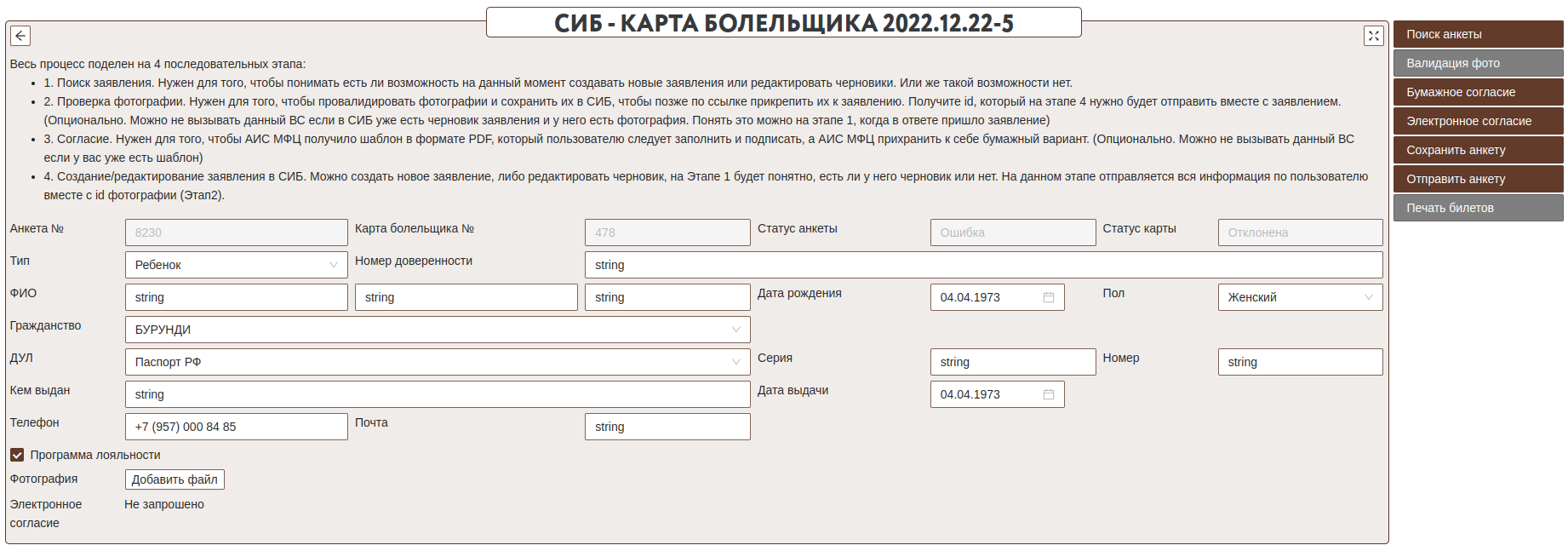
Кроме внесения информации в анкету необходимо еще добавить фотографию заявителя. При добавлении фотографии будет отправлен запрос на сервис СИБ для проверки фотографии по требованиям системы. Если фотография прошла валидацию можно переходить к следующему шагу. Если фотография не прошла валидацию, но оператор считает ее корректной необходимо отметить признак "Доверительное фото". При этом ответственность за фотографию будет на операторе. При необходимости можно удалить фотографию и загрузить повторно новую.

От заявителя необходимо взять согласие на обработку персональных данных. Существует два варианта получения согласия.
- В виде печатного бланка
- Электронное согласие
Для получения печатного заявления необходимо нажать кнопку "Бумажное согласие". При этом будет передана информация на сервис СИБ в ответ будет получен файл в формате PDF с бланком согласия.
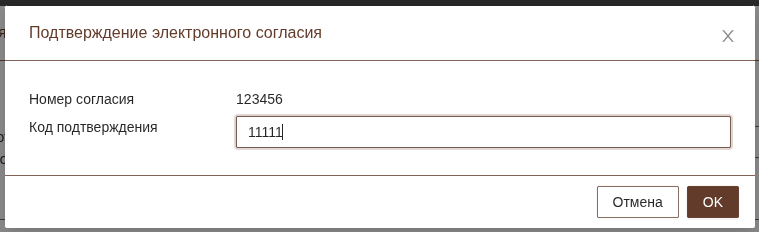
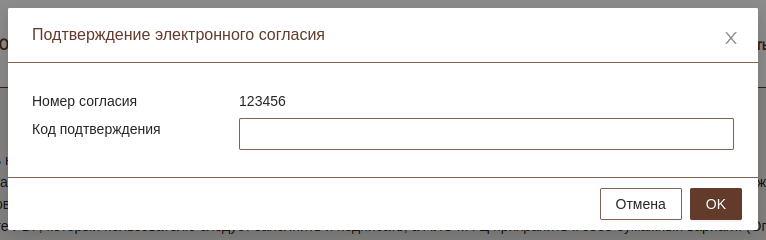
При запросе электронного согласия будет отправлен запрос через сервис СИБ и открыта форма, в которую необходимо указать код подтверждения. Код подтверждения приходит на портал Госуслуги и на электронную почту (указанную на портале Госуслуги) заявителя. Оператор указывает код подтверждения и проверяет его корректность через сервис СИБ. После успешной проверки электронного согласия его номер будет сохранен в анкете и будет отправлен при создании заявления.
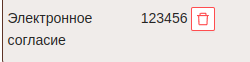
При необходимости оператор может удалить электронное согласие и запросить его повторно.
После успешного формирования заявления его необходимо отправить через СМЭВ 3. Перед отправлением заявления будет проверена информация для формирования пакета. Для формирования заявления необходимо присутствие ЕСИА OID на подразделении (Код МФЦ в ЕСИА на форме редактирования подразделений), ЕСИА OID оператора (Идентификатор учетной записи ЕСИА (oid) на форме управления пользователями) и ЕСИА OID заявителя требуется только если заявление создаётся в МФЦ и не найдено на портале.
Печать билетов
Для анкет со статусом карты "Активна". Доступна печать билетов в день проведения матча. Для этого необходимо нажать кнопку "Печать билетов"
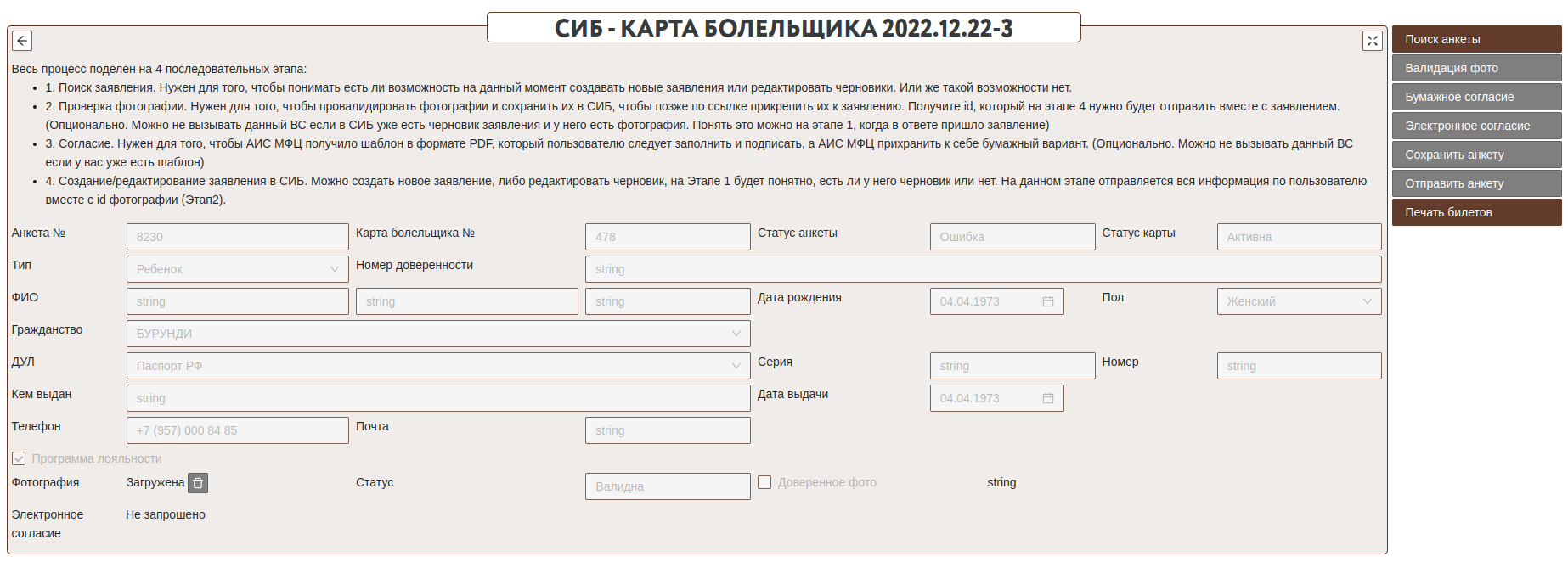
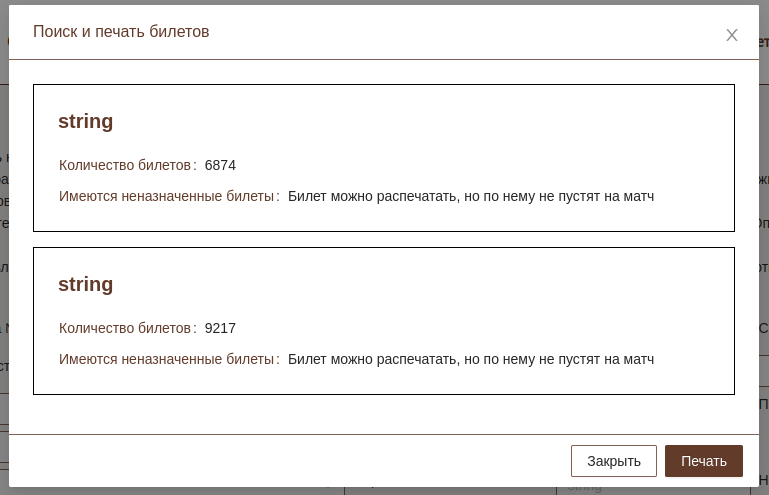
Будет произведен запрос сервиса СИБ и возвращена информация о проводимом матче, количестве билетов и присутствие неназначенных билетов. Для получения печатных форм билетов необходимо нажать кнопку "Печать".
Перенос детской карты болельщика на новую УЗ
Для переноса детской карты болельщика необходимо открыть дело на заявителя с УЗ ЕСИА, на которую необходимо перенести детскую карту.
Далее необходимо проверить заявления на перенос созданный на портале Госуслуг. Если заявление уже было подано оператор должен произвести стандартный набор действий (как при регистрации):
- Проверить фотографию
- Собрать согласия
- Отправить заявление
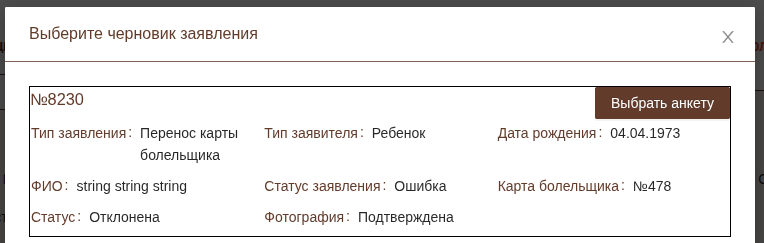
При отсутствии заявления на портале Госуслуг. Оператору необходимо самостоятельно создать заявление и указать данные для поиска в анкете.
Для всех детских карт болельщика будет доступна кнопка "проверка на перенос". При этом будет запрошен сервис, который проверит доступна или нет возможность переноса открытой карты в модуле.
Если доступна возможность переноса будет возвращена информация о карте болельщика. Оператору необходимо сверить полученные данные с действующими документами.
Далее оператор может отправить запрос на перенос.
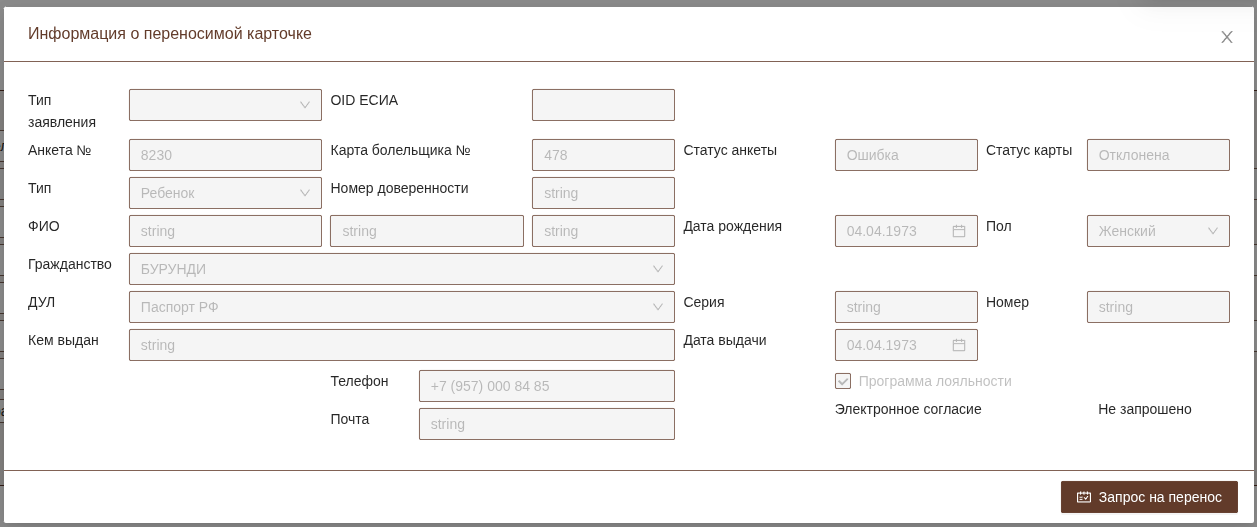
Если запрос успешно обработан необходимо произвести поиск заявления на перенос карты болельщика и произвести стандартный набор операций:
- Проверить фотографию
- Собрать согласия
- Отправить заявление
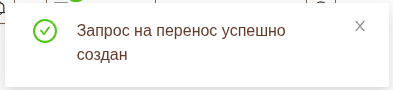
При необходимости можно перенести взрослую карту болельщика. Для этого необходимо найти действующую карту болельщика, указать новые данные OID ЕСИА и произвести проверку на перенос карты как с детской картой.
Работа с детскими картами болельщика
Добавление КБ ребенка в УЗ без изначального заявления
Пользователь приходит в МФЦ имея на руках доверенность (третье лицо), либо как второй родитель (ребенок в УЗ другого родителя, но он хочет чтобы у него тоже отображался) без подачи заявления с ЛК раздела “Карта болельщика”.
Необходимо открыть детскую карту болельщика через поиск карты болельщика по ее номеру. И нажать кнопку "Связать с взрослой УЗ".
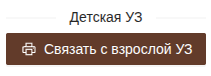
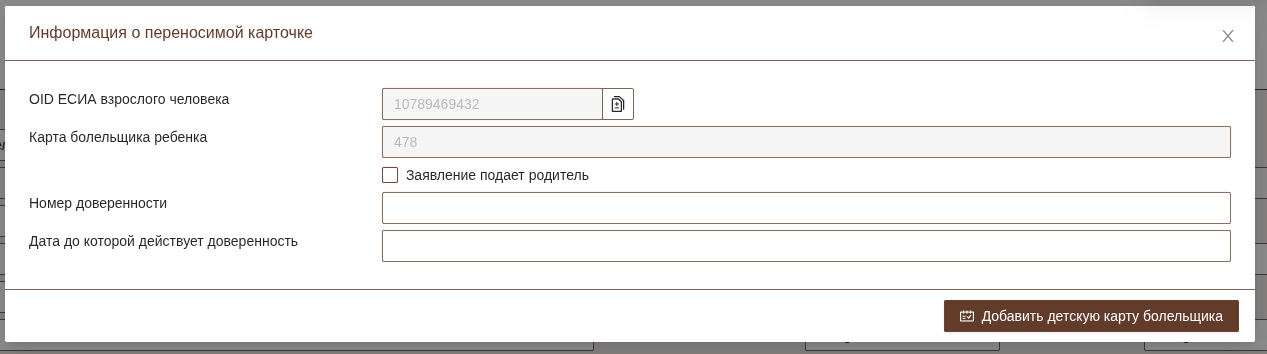
В открывшемся окне необходимо указать OID ЕСИА взрослого человека (кому будет дан доступ детской карте). При необходимости можно указать номер доверенности и дату окончания. Далее необходимо нажать кнопку "Добавить детскую карту болельщика"
Добавление КБ ребенка в УЗ с заявлением из ЛК раздела “Карта болельщика”.
Пользователь сначала подал заявку в ЛК раздела “Карта болельщика” и пришел в МФЦ имея на руках доверенность (третье лицо), либо как второй родитель (ребенок в УЗ другого родителя, но он хочет чтобы у него тоже отображался).
Для поиска необходимо выбрать раздел "Получение доступа к детским КБ" и указать OID ЕСИА по которому будет осуществляться поиск заявок на портале.
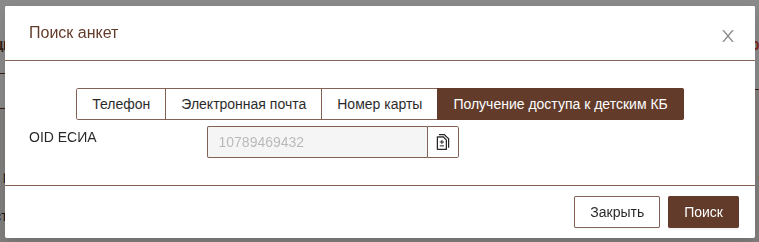
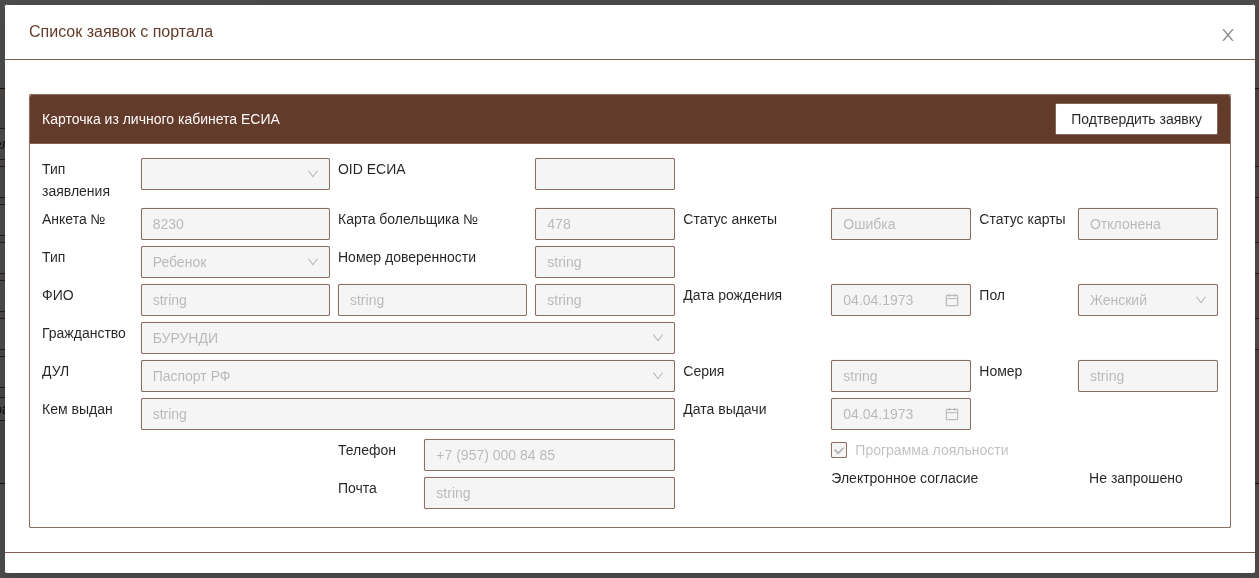
При успешном поиске заявок будет показан список карточек, которые при необходимости можно подтвердить или отказать.
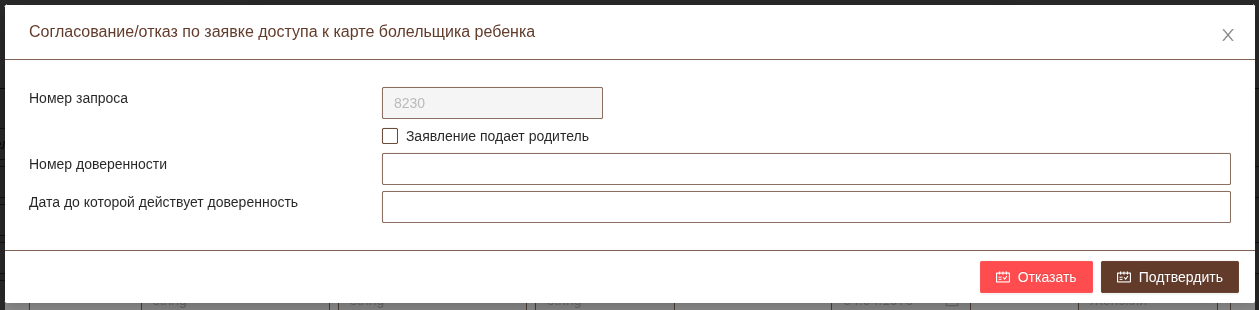
Для подтверждения будет отправлен номер запроса с портала и при необходимости нужно будет указать номер и дату действия доверенности.
Отзыв доступа к ребенку
Для отзыва доступа к ребенку необходимо нажать кнопку "Список детей" и указать OID ЕСИА взрослого человека, у кого есть доступ к детям.
После поиска будет показан список детей и все взрослые, которые имеют доступ к ребенку.
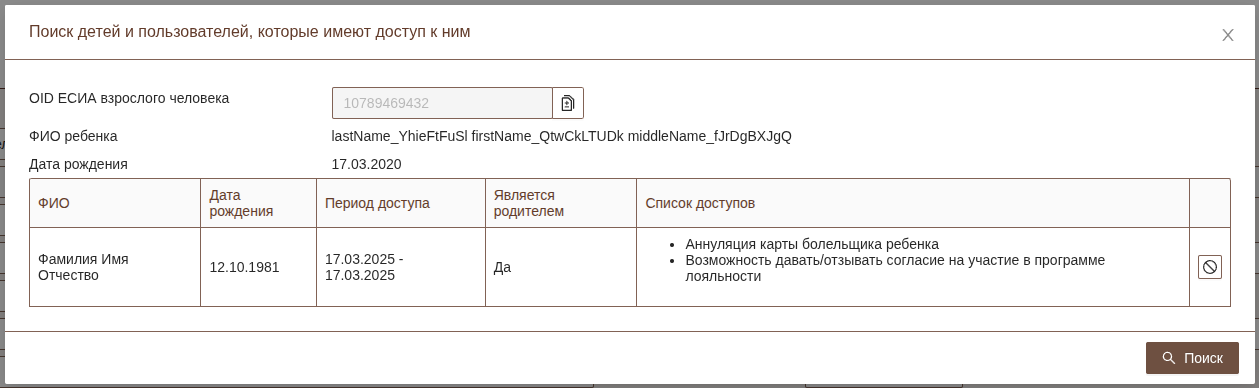
Для отзыва необходимо запросить электронное согласи и указать информацию о документе на основании которого происходит отзыв.
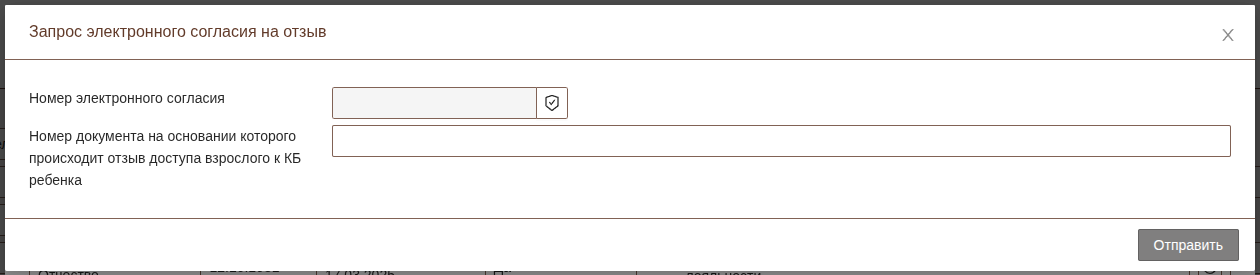
Подтверждение электронного согласия происходит аналогично как подача заявления на получение новой карты болельщика.