Модуль Детские сады
Модуль находится в разработке. Фукционал отправки заявления в орган пока недоступен
Модуль предназначен для взаимодействия c ВС СМЭВ 3 «Прием заявлений с ЕПГУ по форме «ПГС_Компенсация платы, взимаемой с родителей, за присмотр и уход за детьми»» Информация о ВС по ссылке
Общие настройки
Для подключения заявления к услуге необходимо:
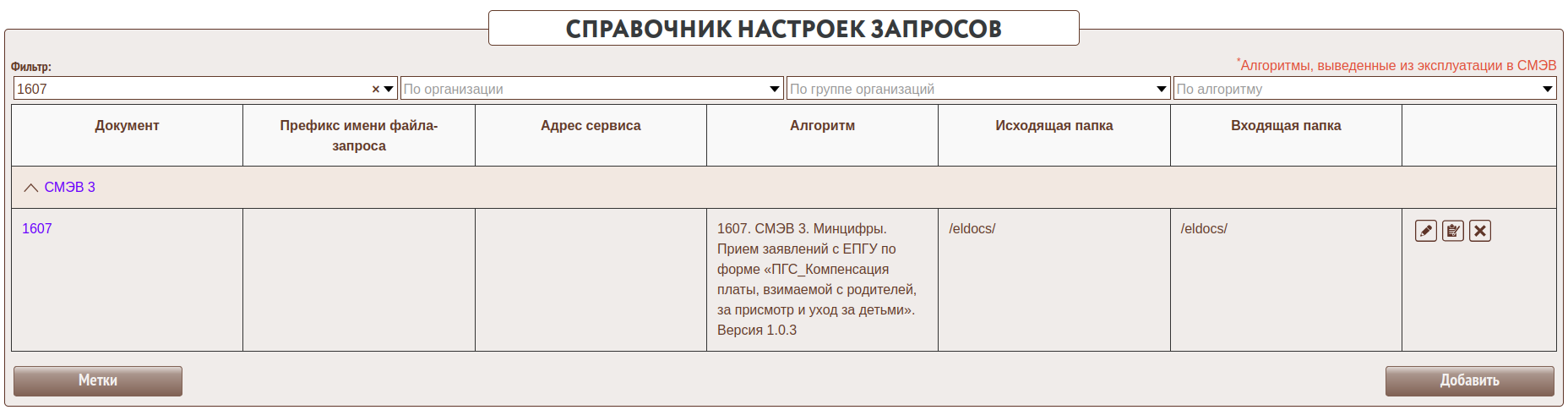
1. Произвести настройку (Настройки --> Электронный документооборот --> Документы и организации) на алгоритм 1607. СМЭВ 3. Минцифры. Прием заявлений с ЕПГУ по форме «ПГС_Компенсация платы, взимаемой с родителей, за присмотр и уход за детьми». Версия 1.0.3;
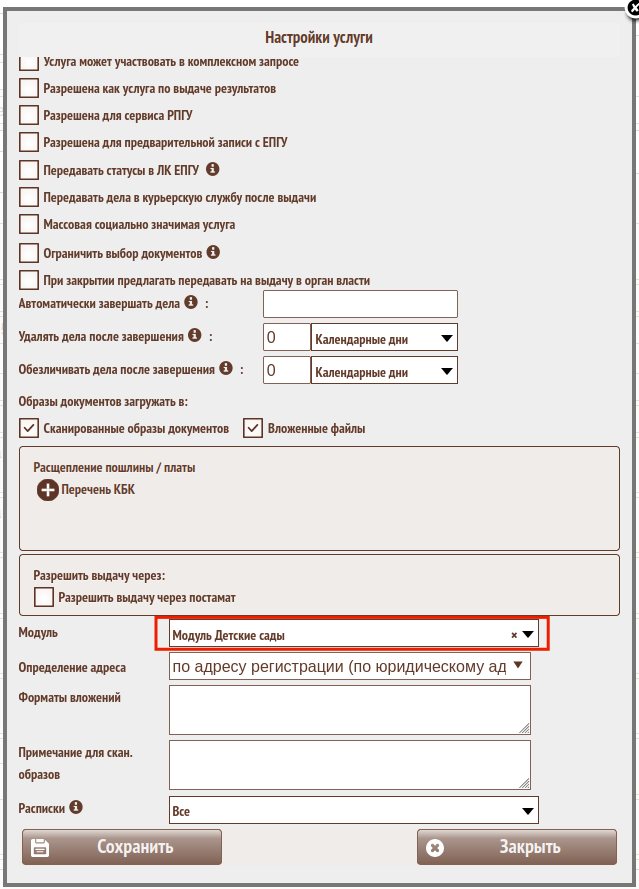
2. В паспорте услуги->Настройки услуги указать задачу «Модуль Детские сады»;
3. В форме Модули-->Детские сады->Настройка услуг.
Необходимо добавить услугу из ИИС (настроенную на модуль), адаптер, по которому будут обрабатываться дела, открытые по данной услуге в модуле и контур СМЭВ 3.

4. В форме «Редактирование кодов документов в сторонних модулях» (Сетевые модели-->Справочник документов-->Коды документов в сторонних модулях) необходимо указать соответствие кодов документов ИИС и Вида сведений

Полный перечень документов, которые могут быть использованы в модуле:
- Свидетельство о рождении иностранного государства и нотариально удостоверенный перевод на русский язык;
- Свидетельство о заключении брака иностранного государства и нотариально удостоверенный перевод на русский язык;
- Свидетельство о расторжении брака иностранного государства и нотариально удостоверенный перевод на русский язык;
- Документ, подтверждающий обучение ребенка в образовательной организации;
- Дополнительные документы ребёнка;
- Документ, подтверждающий полномочия представителя на подачу заявления;
- Дополнительные документы.
5. Для проверки файлов XML необходимо загрузить и установить соответствующие программы. Для этого откройте форму Настройки --> Электронный документооборот --> Общие настройки. Раздел «Модули»
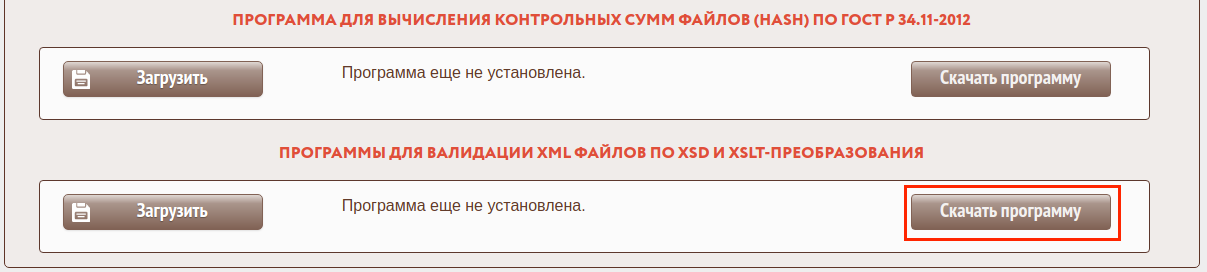
Скачайте программу, соответствующую ОС Вашего Web-сервера

6. Важно! Для правильного заполнения разделов заявления с персональными данными участников дела необходимо в Паспорте услуги в участниках указать типовые роли:
- Заявитель (типовой участник «Заявитель»);
- Доверенное лицо (типовой участник «Доверенное лицо»). Доверенное лицо (законный представитель) должен быть указан через форму указания доверенных лиц;
- Ребёнок (типовой участник «Ребёнок»);

Работа с модулем
После открытия дела и заполнения состава участников можно добавить документы в дело и переходить в модуль или сразу переходить в модуль.
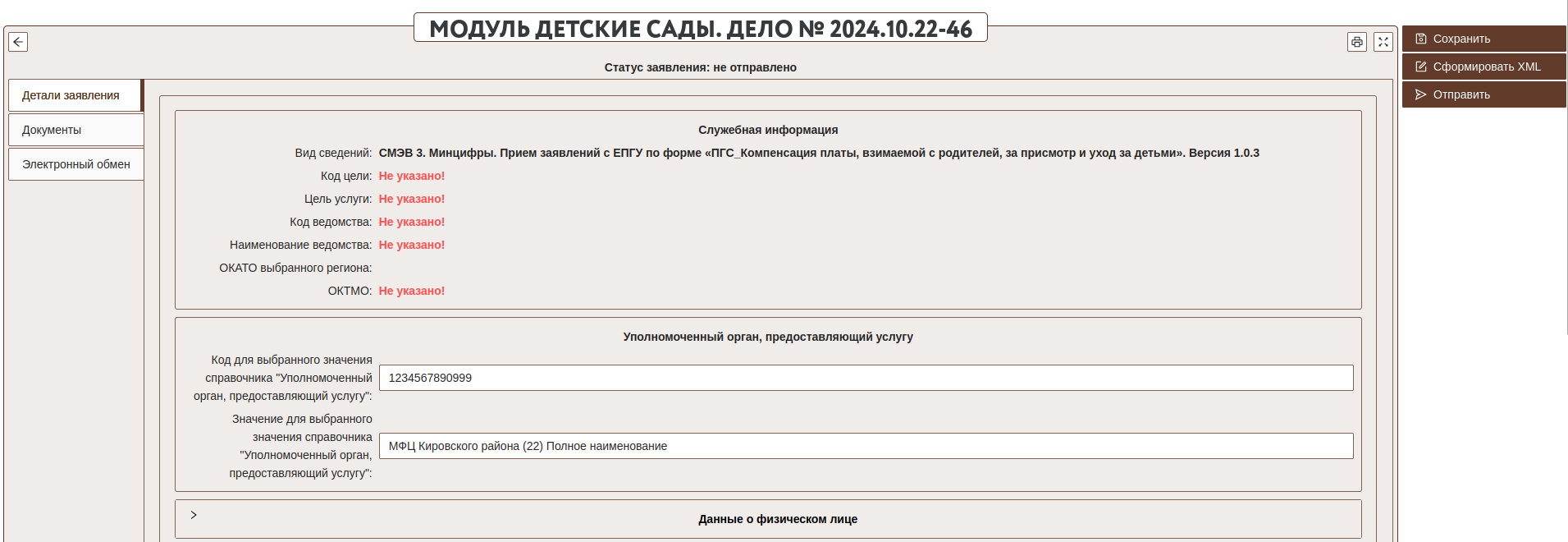
Основные разделы модуля «Детали заявления», «Документы», «Электронный обмен» расположены в меню слева.
Раздел «Детали заявления»
Данный раздел содержит всю информацию по заявлению. При первом входе в модуль и до сохранения заявления вся информация заполняется исходя из состава участников. Например, заявление для состава участников.

Будет выглядеть следующим образом:
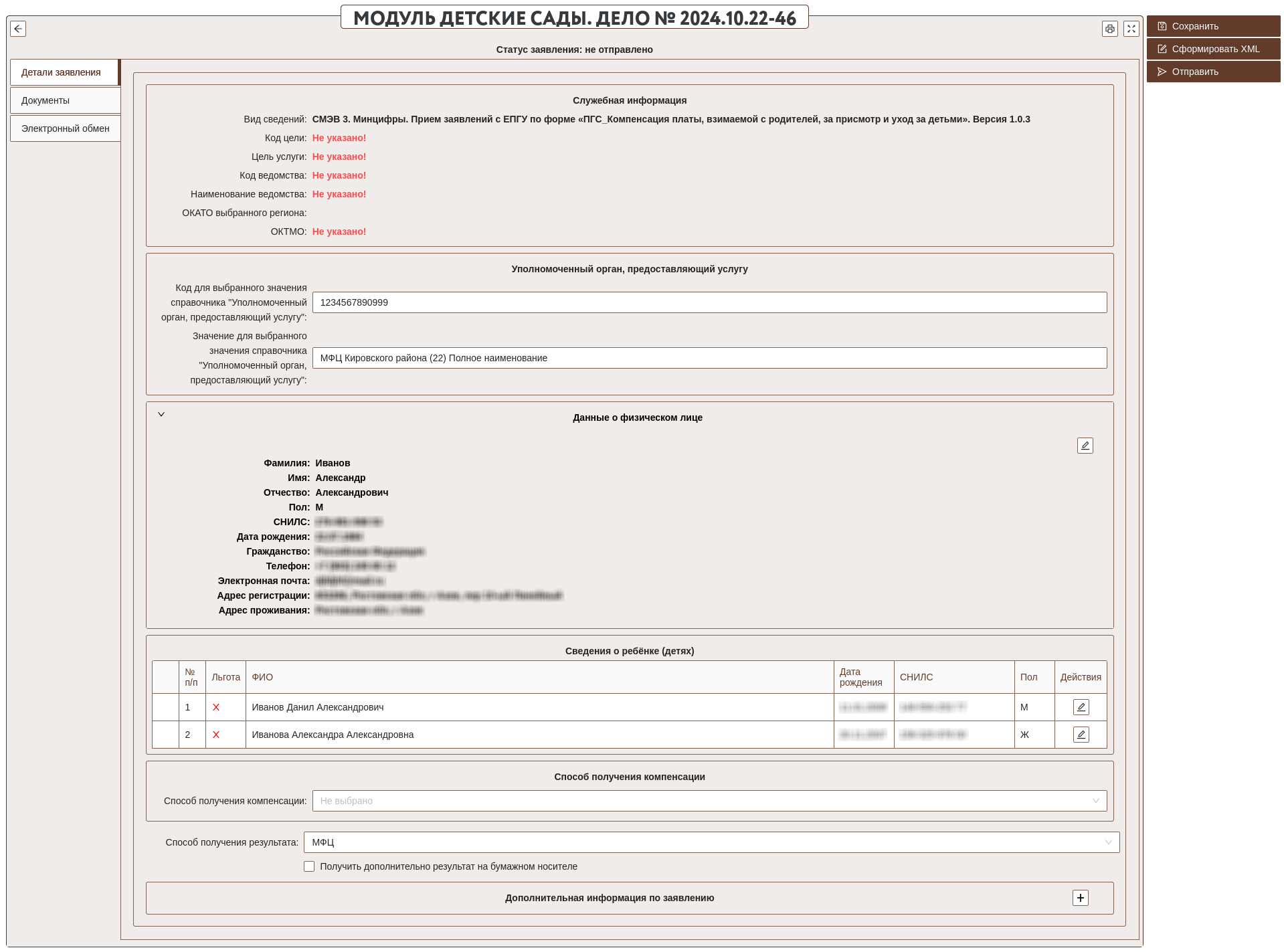
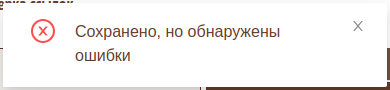
Далее, меняя значения в выпадающих списках, и включая/выключая необходимые чекбоксы, состав заявления будет изменяться, если их наличие противоречит выбранным значениям в выпадающих списках или чекбоксах. Для того, чтобы все выбранные значения были сохранены, необходимо нажать кнопку «Сохранить». Если при сохранении не были заполнены какие-то обязательные поля, то после сохранения данные поля подсветятся красным, и появится соответствующее предупреждение.

Данные в разделах заявления «Служебная информация» а также сведения о заявителях («Данные о физическом лице», «Данные о физическом лице при заполнении сведений представителем», «Сведения о ребёнке (детях)») заполняются автоматически из карточек заявителей, информации об услуге и о подразделении, в котором открыто дело. Поэтому, если какая-то информация в этих блоках подсвечена красным цветом, то её необходимо будет внести в карточках заявителей или в услуге соответственно, предвариетльно сохранив заявление в модуле.
В разделе «Сведения о ребёнке (детях)» в виде таблицы отображается об участниках дела с типовой ролью «Ребёнок». Для редактирования данных каждого ребёнка необходимо нажать
на кнопку  в правой части соответствующей строки таблицы, после чего откроется модальное окно.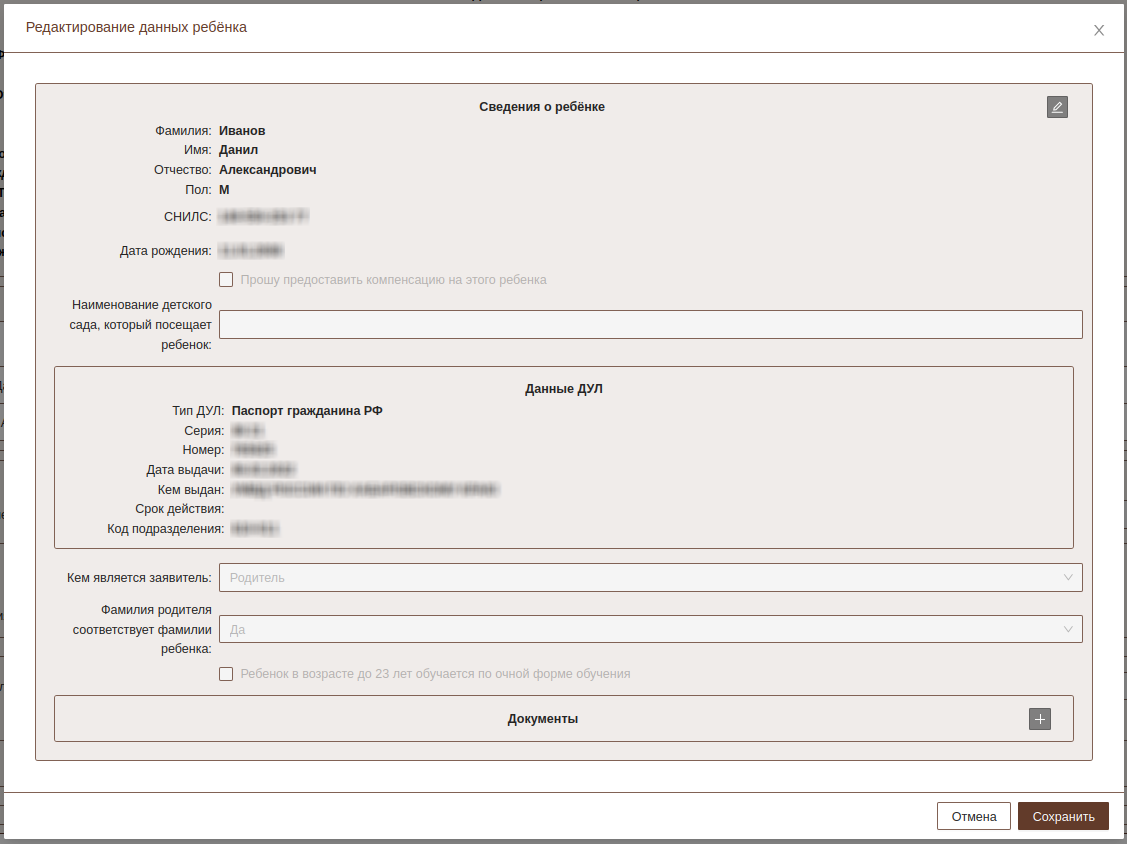
В это модальное окно необходимо внести данные и нажать кнопку «Сохранить», после этого, если все остальные данные в заявлении заполнены нужно ещё раз нажать кнопку сохранить на основной форме заявления - после этого оно будет полностью сохранено и проверено. При редактировании данных ребёнка в блоке «Документы» можно добавить документы, которые относятся непосредственно к этому ребёнку (документы выбираются из прикреплённых к делу и фильтруются по коду, который может относится к ребёнку).
При каждом входе в модуль информация в разделах «Служебная информация», а также сведения об участниках будет обновляться, даже если заявление уже было сохранено. Однако, если заявление уже было отправлено в ведомство, то все поля и кнопки «Сохранить», «Сформировать XML» и «Отправить» будут неактивны, и информация будет отображаться актуальная на момент отправки. Заявление, в котором были выявлены ошибки, не будет отправлено в ведомство до тех пор, пока ошибки не будут устранены. Так при нажатии кнопки «Отправить» заявление обязательно снова сохраняется и проверяется на ошибки, если они выявлены, то как и при сохранении, появится соответствующее предупреждение, а если сохранение прошло успешно, то будет сформирована xml и заявление будет отправлено в ведомство. Также есть возможность сформировать XML без отправки в ведомство, чтобы просмотреть что в итоге будет отправлено. Для этого необходимо нажать на кнопку «Сформировать XML», заявление будет сохранено, будет проведена проверка формы на корректность заполнения, после чего, если ошибок не обнаружено, будет сформирована и скачана XML.
Раздел «Документы»
В данном разделе отображаются все документы, которые добавлены в дело и соотносятся с типами документов, которые были перекодированы для модуля.
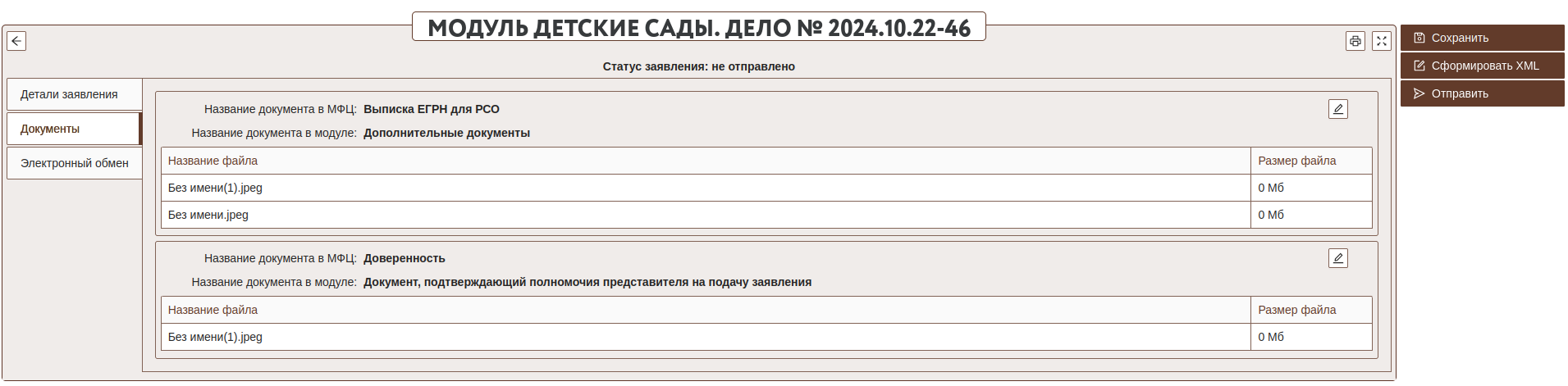
Этот раздел всегда отображает актуальный список документов, независимо от того сохранено заявление или отправлено. Если документ в деле не имеет ни одного вложения, то в этот список он не попадёт и в ведомство отправлен не будет. Справа от каждого документа также есть кнопка для редактирования вложений конкретного документа или его реквизитов. ВАЖНО при добавлении документа с кодом «Документ, подтверждающий полномочия представителя на подачу заявления» необходимо подписать его ЭЦП в документах в деле, т.к. его подпись затем будет прикреплена в отправляемое заявление. Остальные отправляемые документы будут автоматически подписываться технологической подписью СМЭВ.
Раздел «Электронный обмен»
В данном разделе модуля отображаются все отправленные и полученные от органа ответы. По кнопкам в крайней правой колонке таблицы можно скачать отправленный архив с вложениями, отправленный xml-файл заявления или распечатать ответ от органа.

Результат
После того, как заявление было успешно заполнено и отправлено в орган, в верхней части формы модуля статус заявления изменится со значения «не отправлено» на новый последний актуальный статус от ведомства, форма заявления станет недоступной для редактирования, отправки и сохранения, и вся информация в заявлении перестанет обновляться из карточек и услуги. Также рядом со сатусом появится кнопка для сброса отправки заявления.

Если нажать на данную кнопку, то у дела в модуле сбросится статус отправки (данные заявления не сотрутся), последующие ответы от органа на сброшеннй запрос перестанут отслеживаться в модуле, станут вновь доступны редактирование, сохранение и отправка заявления в орган.