Beorg
Сервис распознавания Беорг
Запись в текущую очередь
1. Необходимо предварительно отсканировать документ в одном из форматов: JPEG, TIFF, PNG, AVIF, WEBP, PDF.
2. На форме записи нужно нажать на кнопку «Сканировать».
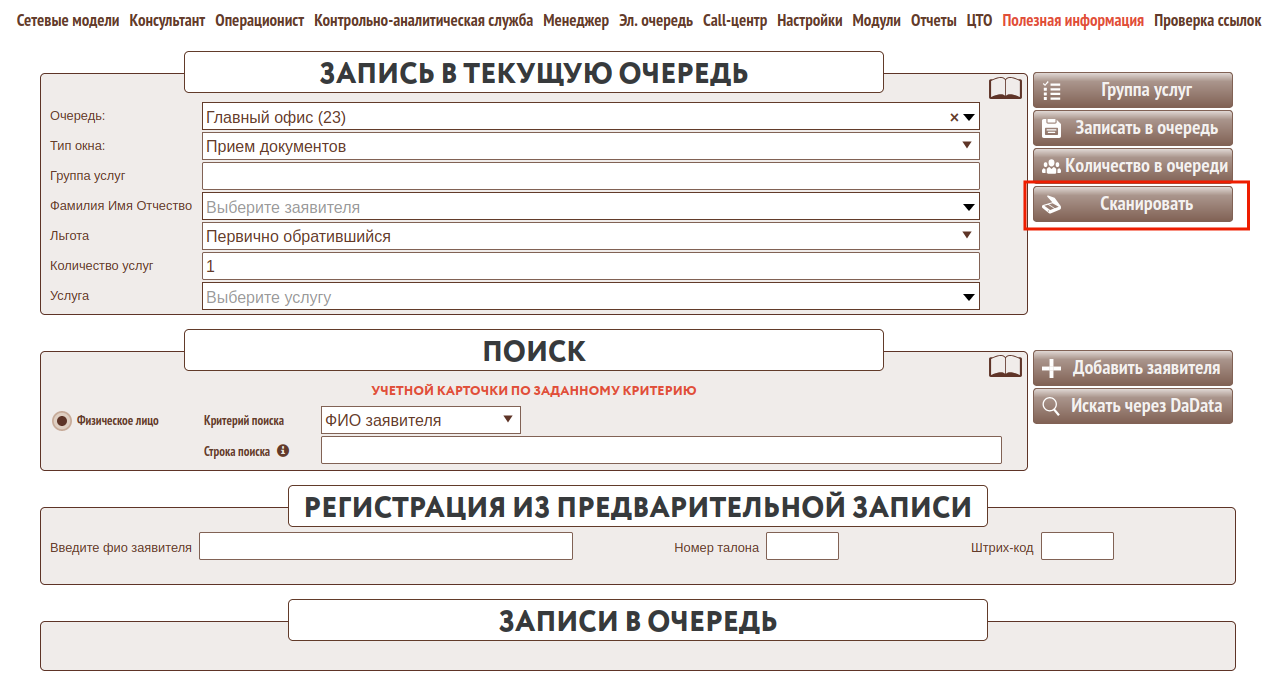
После этого откроется модальное окно, в котором необходимо нажать кнопку "Загрузить файл".
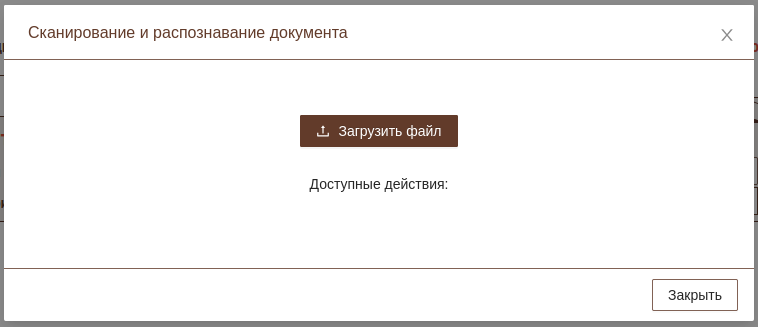
После успешной загрузки рядом с этой кнопкой появится красная кнопка, при нажатии на которую можно сбросить загруженный в систему распознавания файл, если это необходимо.
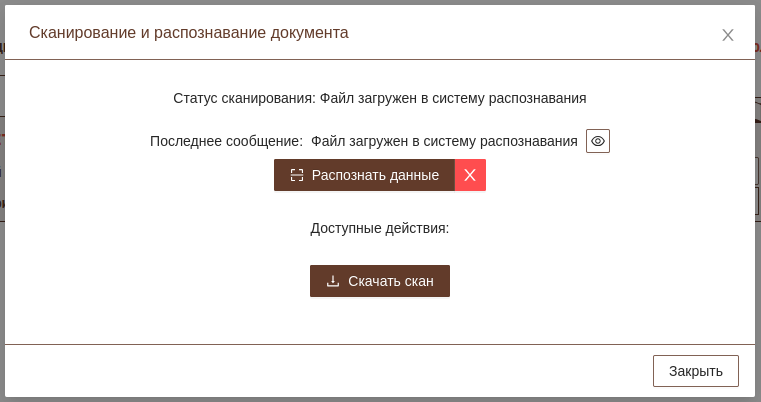
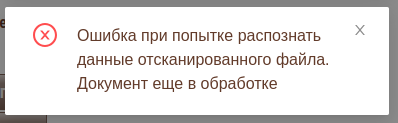
Также кнопка "Загрузить файл" изменится на "Распознать данные", если нажать на которую будет отправлен запрос в сервис распознавания. Далее если получен ответ такого плана, как на скриншоте ниже, это означает, что нужно подождать несколько секунд и нажать на кнопку повторно.
Если после нажатия на кнопку был получен ответ о том, что распознанные данные получены - начнётся автоматический процесс поиска карточки заявителя. Если была найдена карточка заявителя, то распознанный документ будет добавлен в документы для этого заявителя (если этого документа у него ещё нет и код для него определён в «Кодах документов в сторонних модулях»). Если карточка заявителя не была найдена, то заявитель будет добавлен в базу и в его документы также будет добавлен распознаннй документ. Также после того, как была найдена/добавлена карточка заявителя она автоматически подставится в поле «Фамилия Имя Отчество» на форму записи в очередь. После этого можно заполнить остальные поля на форме и записать заявителя в очередь.
Ведение дела
1. Необходимо предварительно отсканировать документ в одном из форматов: JPEG, TIFF, PNG, AVIF, WEBP, PDF.
2. На форме ведения дела нужно нажать на кнопку «Сканировать».

После этого откроется модальное окно, в котором необходимо нажать кнопку "Загрузить файл".
После успешной загрузки рядом с этой кнопкой появится красная кнопка, при нажатии на которую можно сбросить загруженный в систему распознавания файл, если это необходимо. Также кнопка "Загрузить файл" изменится на "Распознать данные", нажав на которую можно отправить запрос в сервис распознавания.
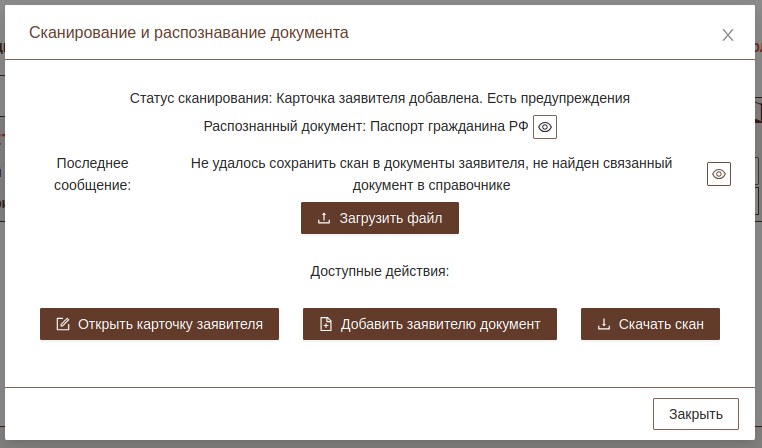
Далее в зависимости от того была найдена карточка заявителя или нет, появятся доступные действия:
- скачать отсканированный документ;
- открыть карточку заявителя (если она была найдена) / добавить карточку заявителя (если этот заявитель не найден в БД);
- добавить заявителю документ (если была найдена или добавлена карточка заявителя).
Также в модальном окне при нажатии на кнопку в пункте "Последнее сообщение" отображается лог действий процесса сканирования, распознавания, поиска/добавления карточки заявителя, загрузки сканов и добавления документов.
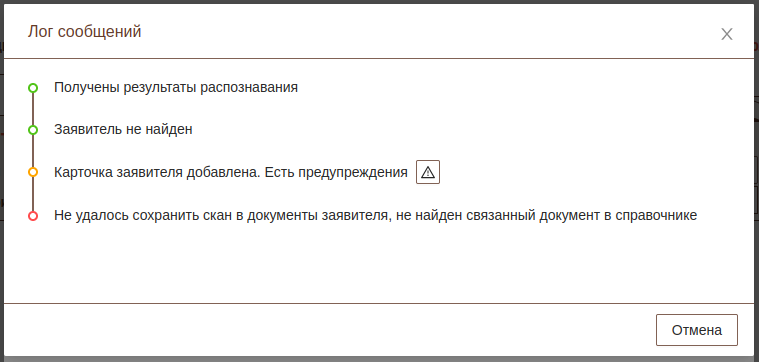
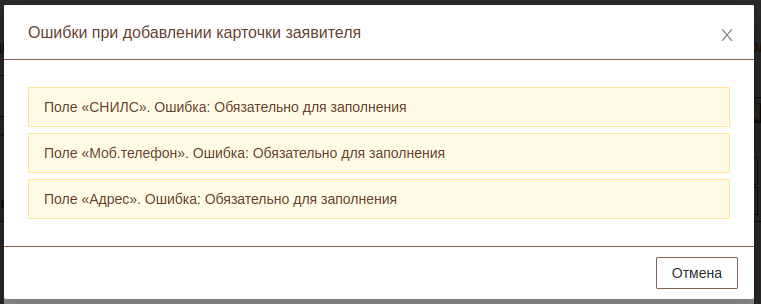
Также если при сохранении карточки были найдены ошибки или предупреждения, то их можно просмотреть в логе действий при нажатии на кнопку рядом с сообщением о том, что карточка сохранена или не сохранена.
Также доступен просмотр распознанных данных от сканера (по кнопке в пункте "Распознанный документ").