Памятка о настройке принтеров для печати штампов
Памятка о вводе в эксплуатацию принтеров для печати штампов.
В ходе ввода в эксплуатацию специальных принтеров для печати и их опытной эксплуатации были выявление некоторые особенности с работой данных принтеров. Далее будет представлен поэтапный механизм с рекомендациями с последовательностью настроек АИС и принтеров.
Настройка самого принтера
В ходе опытов над принтером и доработки АИС МФЦ для корректной работы с ними были подобраны оптимальные настройки самого принтера, которые можно проверить следующим способом (эти и дальнейшие манипуляции с принтером вы можете увидеть в официальной документации к нему):
- Выключить принтер
- Зажать кнопки STATION 2 и не отпуская их включить принтер.
- Не отпуская кнопку из предыдущего пункта дождаться пока принтер не включится (перестанет издавать звуки и загорятся лампочки READY и ON)
- Вставить лист бумаги. Он напечатает текущую конфигурацию самого принтера.
- Выключить притер.
В итоге Вы получите страницу, пример которой указан в инструкции по настройке раздела Регучет. Наиболее основными параметрами на момент написания этой памятки считается: * EMULATION из раздела CONFIG - должно стоять значение IBM * EMULATION из раздела IBM - должно стоять значение X24
Влияние остальных параметров до конца не изучено, поэтому РЕКОМЕНДУЕТСЯ указывать как на примере.
Если необходимо изменить значение - ниже представлена краткая инструкция как это сделать.
- Выключить принтер
- Зажать кнопки STATION 1 и STATION 2 и не отпуская их включить принтер.
- Не отпуская кнопки из предыдущего пункта дождаться пока принтер не включится (перестанет издавать звуки и загорятся лампочки READY и ON)
- Вставить лист бумаги. Он протянет ее и напечатает текст, который является инструкцией по управлению и переходам по раздела настроек.
- Нажать Local это подтвердит переход в настройки
- Нажимая кнопку на принтере STATION 2, Вы будете циклично перебирать пункты текущей строки настроек. В случае из начальной первой строки MENU выбор будет идти подменю CONFIG (основные настройки), IBM - настройка параметров эмуляции IBM, OLIVETTI - настройка параметров эмуляции OLIVETTI
- Для перехода к выбранному разделу или следующему параметру необходимо нажать кнопку STATION 1
- Для выхода и/или сохранения необходимо нажать LOCAL. Принтер предложит сохранить. STATION 1 подтвердить. STATION 2 переключить на нет
- Выключить притер. Только тогда он сам отдаст бумагу.
Настройка OC и установка драйверов
В инструкции по настройки раздела Регучет есть инструкции по настройке в ОС Windows и Linux. Рекомендуется опираться на них.
ВАЖНО прочтите инструкцию по настройке на Linux. Даже если вы уже все настроили. В ней представлен специальный драйвер для печати из АИС.
Для корректной работы печати и предварительного просмотра настоятельно рекомендуется установить в систему шрифт PT Sans. Это необязательно, но в некоторых случаях может уменьшить возникновение непредвиденных поведений.
Настройка АИС
В первую очередь необходимо перейти в общие настройки модуля МВД СМЭВ3. В нем нас интересует пункт Величина отступов при печати штампов о регистрации/снятии на спец принтере. Эти 2 отступа будут распространяться общем на каждую печать штампа. Рекомендуемые значения 5мм слева и 3мм сверху. Это базовые отступы для печати.
Затем необходимо нажать кнопку Тестовая печать.
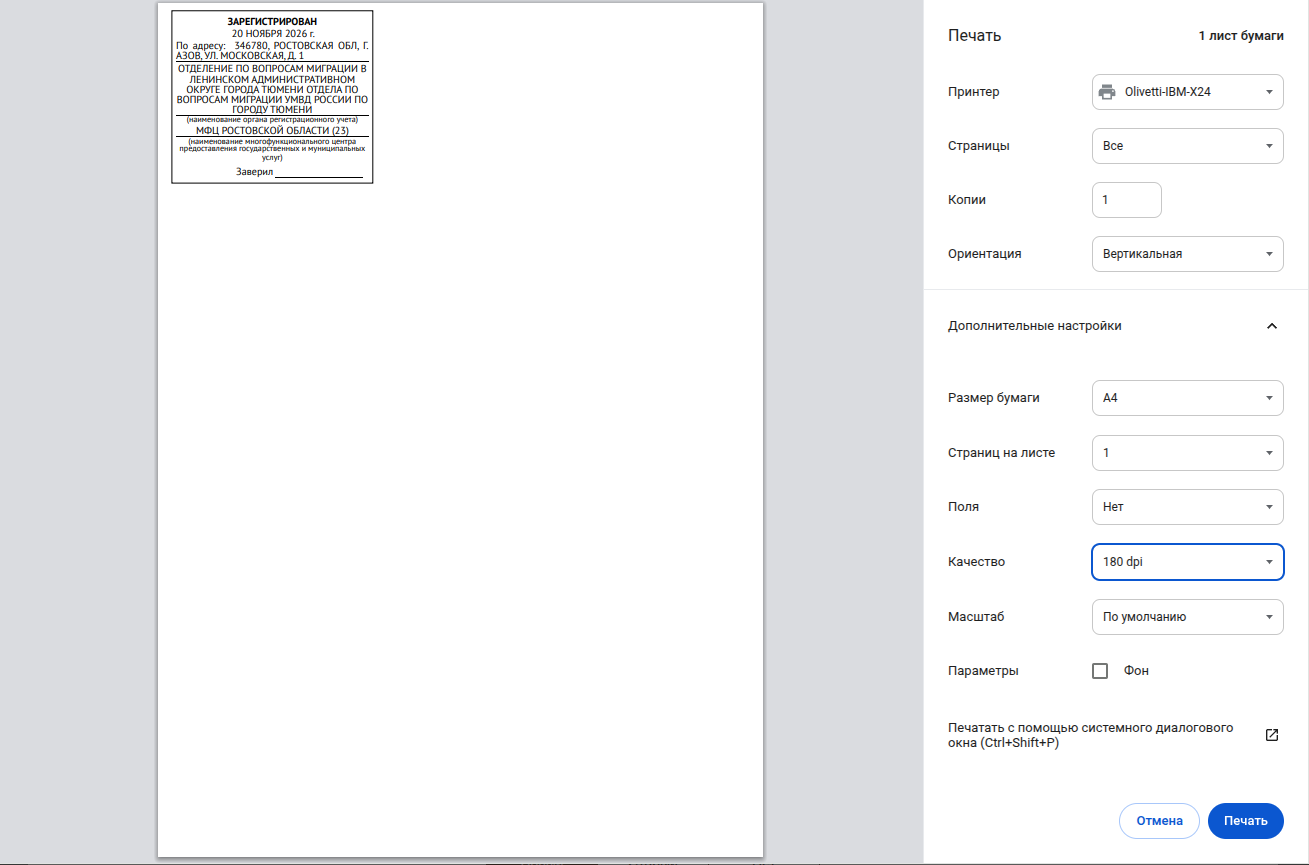
Такое же окно будет видеть оператор при печати из модуля реальных штампов.
На данном этапе нам необходимо проверить корректность позиционирования штампа принтером. Т.е. то, как видит оператор на предварительном просмотре штамп, его геометрия и положение, количество строк и все остальные аспекты должны совпадать с тем как в итоге принтер напечатает. Печатать предлагаем для начала на листе обычной бумаги вырезанной под размер бланка паспорта. так же можно поискать на маркетплейсах балки паспортов других стран... вроде бы они более менее походи по размеру и сделаны из более плотной бумаги, чем простая офисная.
Необходимо напечатать 4 штампа в тестовой печати - слева сверху, справа сверху, слева снизу, справа снизу (снизу - значит учета без номера, чтобы проверить, попадаем ли мы в бланк на последних его строчках). Все они должны быть на странице черновика.
Если все хорошо, то данное рабочее место можно считать настроенным.
Не начинайте работу подразделения со штампами по не настроите все рабочие места с принтером в данном подразделении
Если что тоне так - свяжитесь с разработчиком. Подготовьте фотографию тестовой страницы принтера и черновик, на котором видна проблема.
Массовое внедрение печати в паспортах.
Если ваше МФЦ обладает большим количеством принтеров, то очень важно все равно поэтапно внедрять печать. Рекомендуем для начала выбрать офис, к которому системному администратору будет проще попасть, так как есть шанс что необходимо будет перенастраивать принтер, ОС или что-то еще. Так же, весьма важно поручать эту работу опытному оператору, который является опытным пользователем ПК. Главное не торопиться. При возникновении вопросов - сразу пишите разработчику.